VMware相关
未读
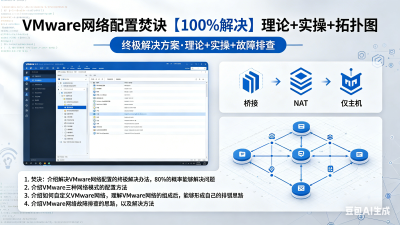
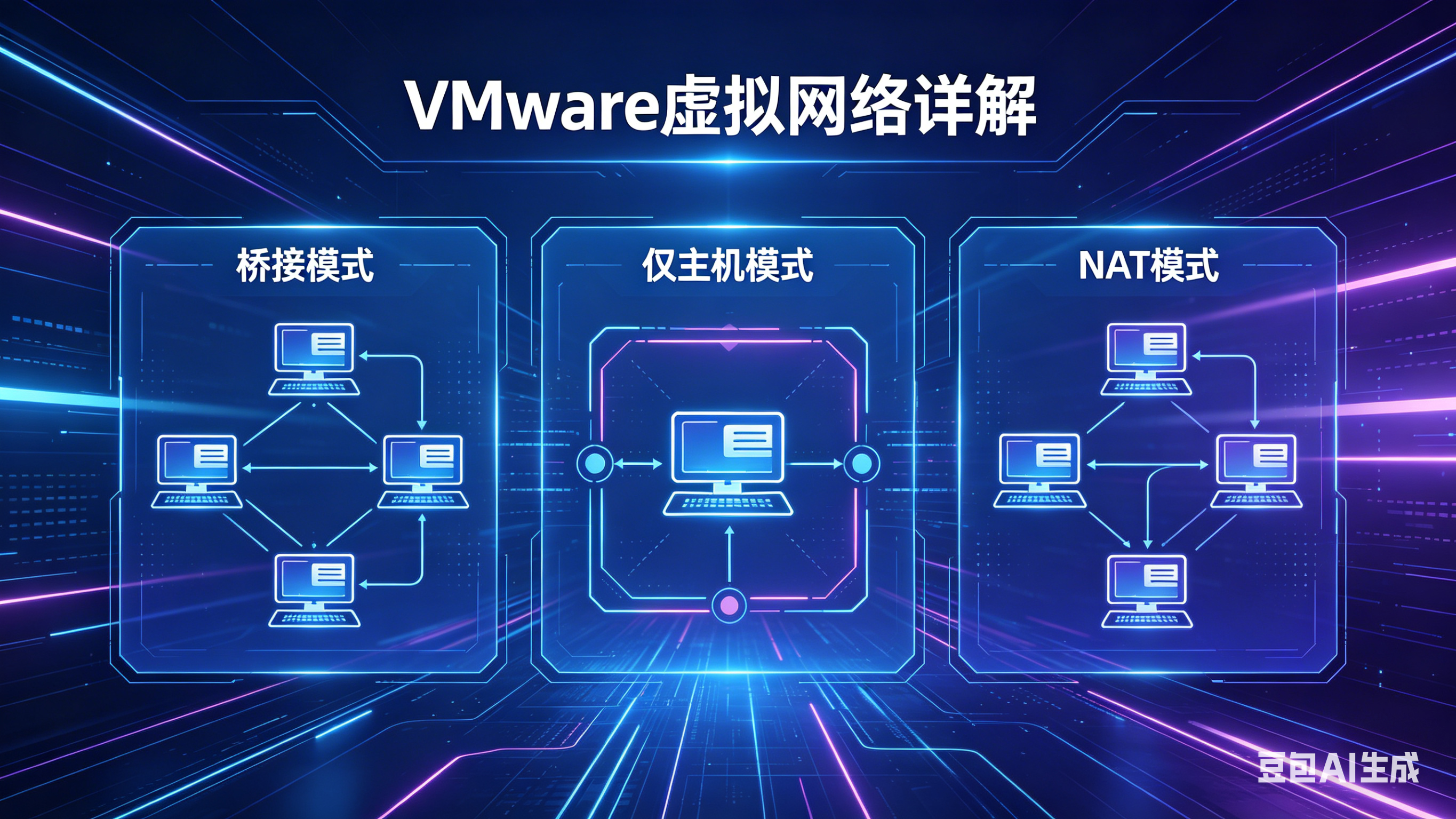
VMware虚拟网络详解
VMware网络详解3 在我的个人博客上查看:VMware虚拟网络详解 - Chuang Blog 搭配视频食用:8分钟让你彻底搞懂VMware虚拟网络_哔哩哔哩_bilibili VMware有三种网络模式,分别是: 桥接模式:虚拟机能够与宿主机以及宿主机外部的网络(例如互联网

VMware相关
未读
VMware网络配置焚诀【100%解决】理论+实操+拓扑图
1. 焚决:介绍解决VMware网络配置的终极解决办法,80%的概率能够解决问题
2. 介绍VMware三种网络模式的配置方法
3. 介绍如何自定义VMware网络,理解VMware网络的组成后,能够形成自己的排错思路
4. 介绍VMware网络故障排查的思路,以及解决方法
VMware相关
未读
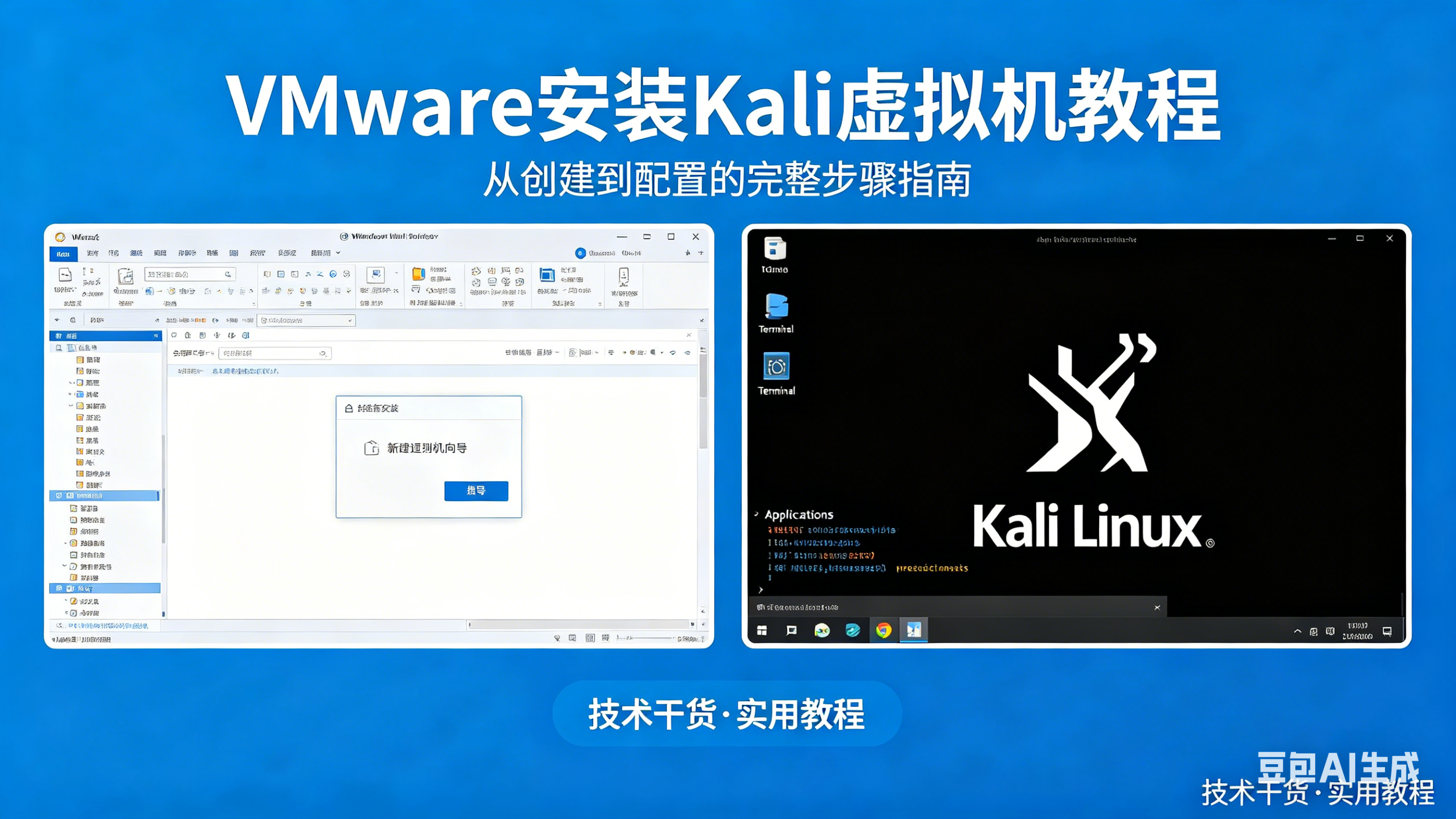
Kali虚拟机下载与安装
Kali虚拟机下载与安装 下载ISO镜像 下载地址(官网):Get Kali | Kali Linux 下载完成后将镜像放在方便找到的地方,比如: 创建虚拟机 在VMware中新建虚拟机
思源笔记
未读
思源笔记使用S3同步(阿里云OSS)
思源笔记使用S3同步(阿里云OSS) 思源用户指南里写的很清楚,就不多赘述,本文主要记录配置过程中被卡住不理解的地方,同时方便再次配置时能够快速配置。 思源用户指南:思源笔记 S3 同步 | 思源笔记用户指南 需要注意的两点: 该同步无法指定Bucket中的路径,所以只能新建一个Bucket来进
VMware相关
未读
VMware 17的下载和安装
VMware 17的下载和安装 前往VMware官网:下载 VMware Workstation Pro | CN 往下滑找到“Workstation 17 Pro for Windows”,点击“立即下载”。下载完成后双击打开,开始安装。 下载完成后,双击运行虚拟机安装程序,点击下一步
VMware相关
未读
VMware® Workstation 17 Pro上安装Windows 10虚拟机
VMware® Workstation 17 Pro上安装Windows 10虚拟机 我的安装环境 虚拟机软件:VMware® Workstation 17 Pro 版本:17.0.0 build-20800274 主机操作系统版本:Windows 11 Pro, 64-bit (Build 220
PyCharm
未读
PyCharm左侧的提交按钮不显示的解决办法
PyCharm左侧的提交按钮不显示的解决办法 问题如下: PyCharm右侧的提交按钮不见了,但是使用git进行提交、推送的操作仍然可以执行,只是左边的提交按钮不见了,不方便查看更改的文件。 这个问题已经遇到第二次了,第一次找了好久解决了,但是忘记记录了,这次右找了好久,终于找到解决办法,记录一下。
VMware相关
未读
VMware虚拟机网络连接NAT模式的配置
VMware虚拟机网络连接NAT模式的配置 首先是虚拟网络编辑 右键VMware快捷方式,以管理员身份运行, 在VMware上依次点击,编辑>虚拟网络编辑器 在弹出的界面按照下图进行如下配置:
VSCode
未读
VSCode配置CC++环境
VSCode配置CC++环境 参考文章:挑把趁手的兵器——VSCode配置C/C++学习环境(小白向) - 知乎 (zhihu.com) 这篇文章讲的很详细,新手推荐跟着原文一起配置。 如果配置过程中出现问题,可以看一下我这篇文章中的“八、可能遇到的问题”,里面记录了我这几次安装遇到的问题以及解决方
VSCode
未读
Ubuntu中VSCode配置CC++环境
Ubuntu中VSCode配置CC++环境 我的环境: Ubuntu 22.04.5 LTS VS Code版本: 1.94.2 参考文章: https://blog.csdn.net/zimuzi2019/article/details/106861692 https://zhuanlan.zhi