
VSCode配置CC++环境
VSCode配置CC++环境
参考文章:挑把趁手的兵器——VSCode配置C/C++学习环境(小白向) - 知乎 (zhihu.com)
这篇文章讲的很详细,新手推荐跟着原文一起配置。
如果配置过程中出现问题,可以看一下我这篇文章中的“八、可能遇到的问题”,里面记录了我这几次安装遇到的问题以及解决方法。
一、下载mingw64
官网:MinGW-w64 - for 32 and 64 bit Windows - Browse Files at SourceForge.net
我这官网下载不了,放网盘了,可以从网盘下载。
123云盘:https://www.123pan.com/s/RbfGjv-qZzm3?提取码:ming
下载后解压,将解压后的mingw64文件夹移动到平时放软件的目录。
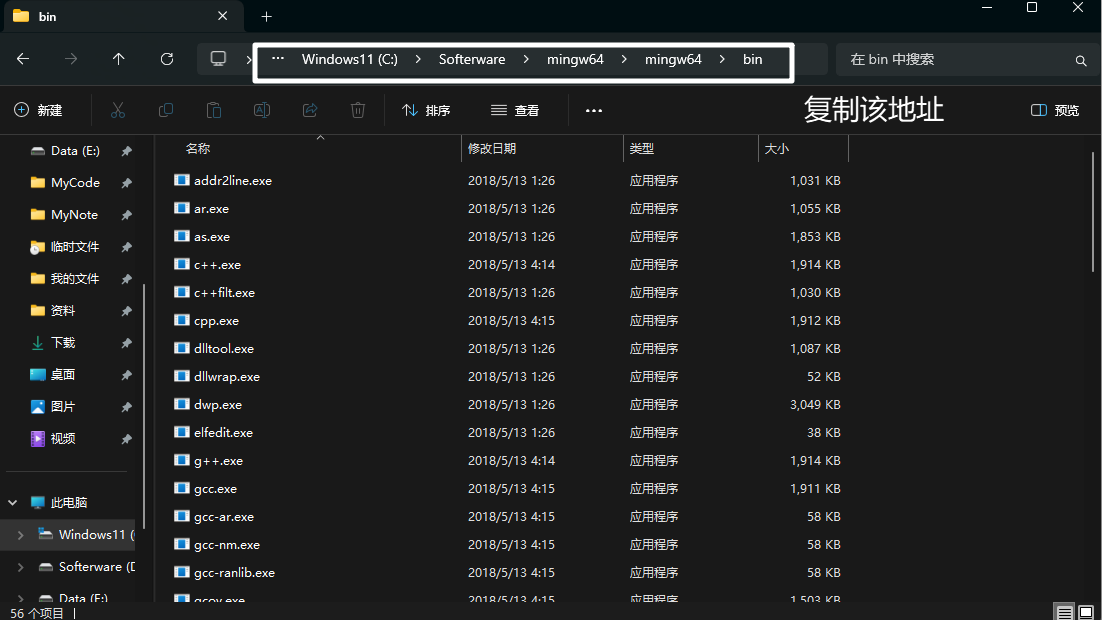
进入ming64目录下的bin目录,点击上方地址栏,复制地址。
二、添加环境变量
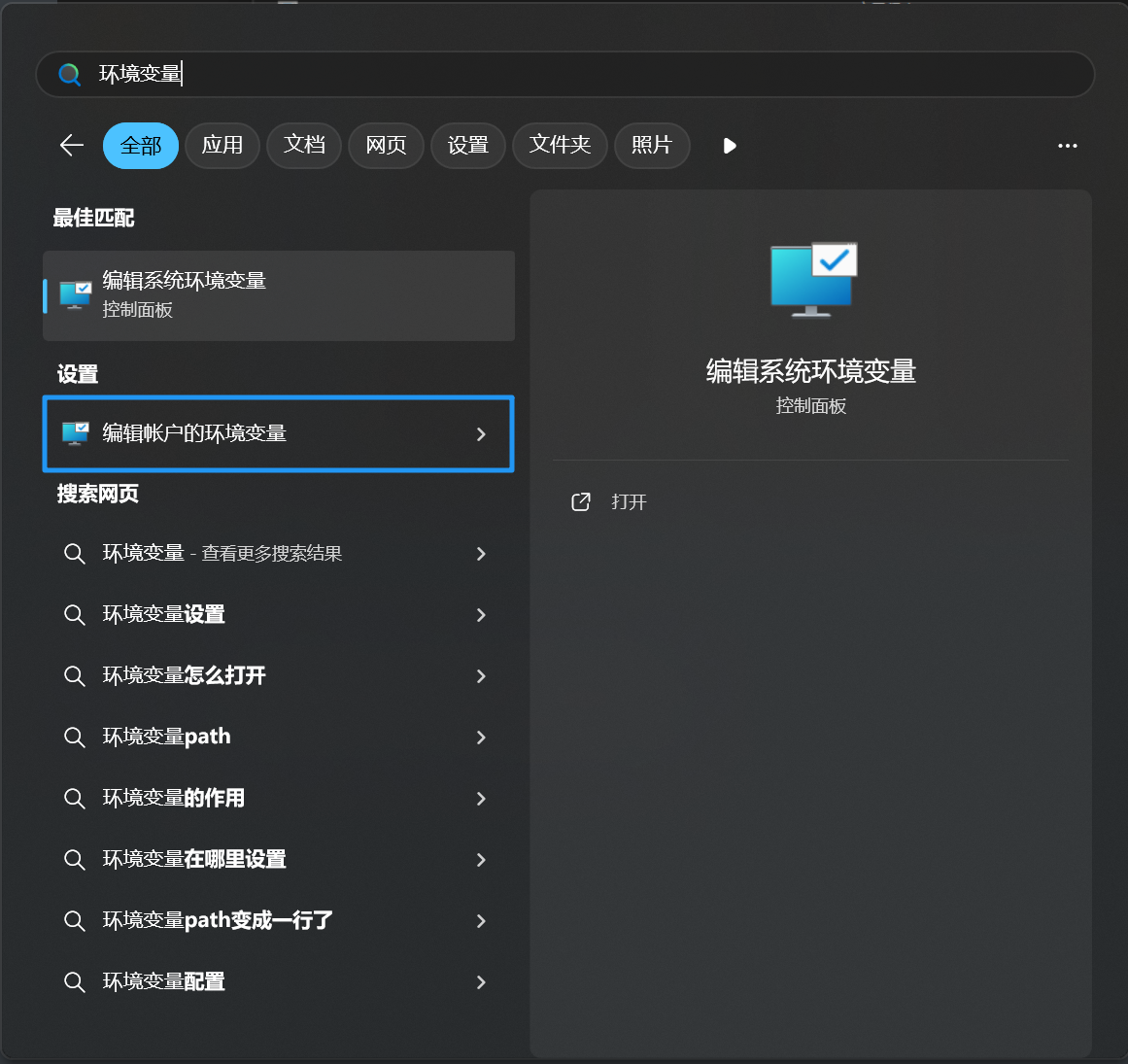
在windows中搜索“环境变量”,点击“编辑账户的环境变量”。
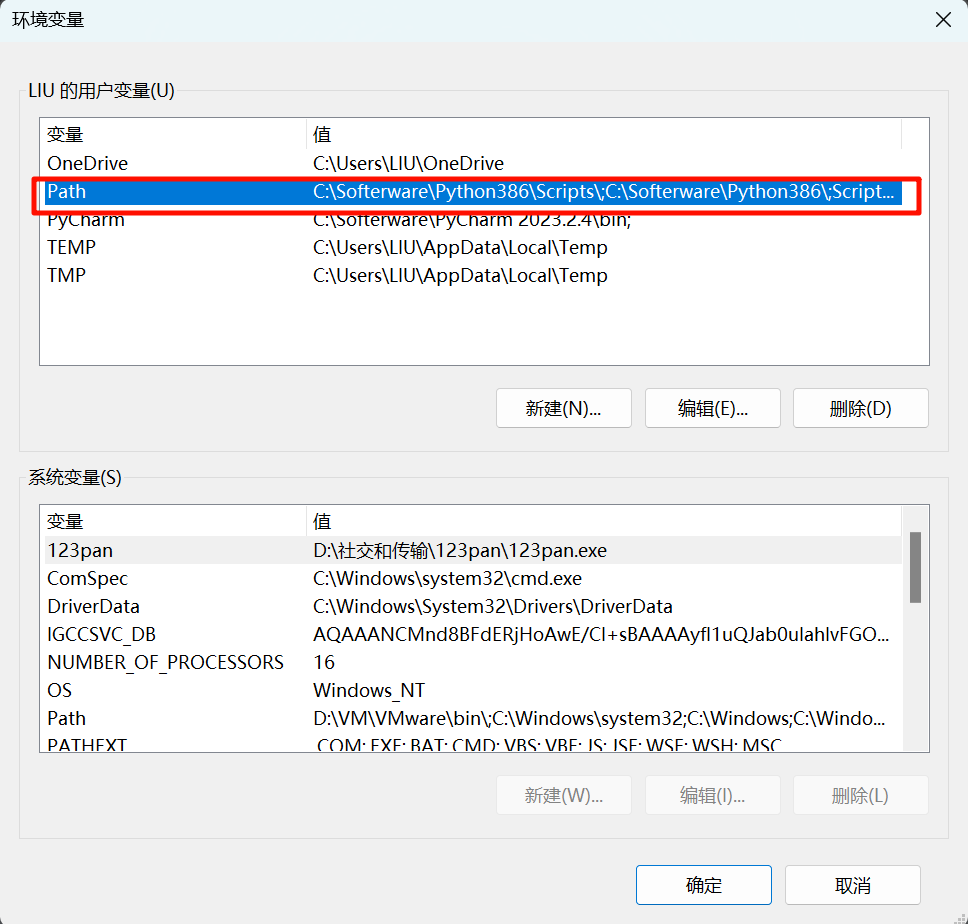
在弹出的窗口中,双击Path这一行。
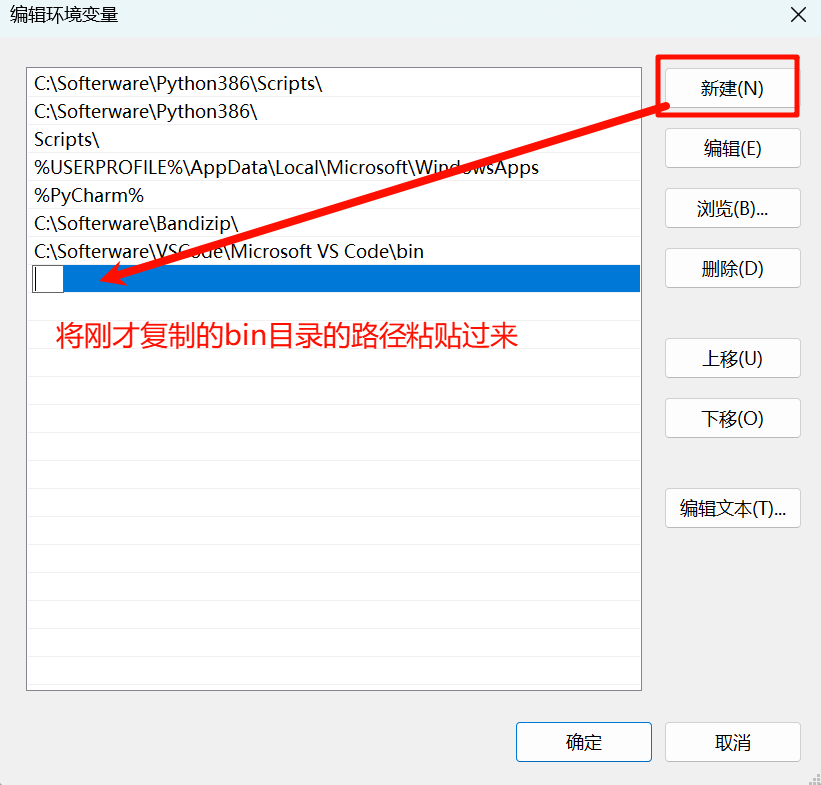
点击新建,将刚才复制的bin目录的路径粘贴过来。点击确定关毕该窗口,再次点击确定关闭上一个窗口。
打开cmd命令提示符,输入gcc --version回车,如果出现类似下面的信息,则说明gcc安装成功。

三、安装C/C++插件
在VS Code中搜索并下载C/C++扩展
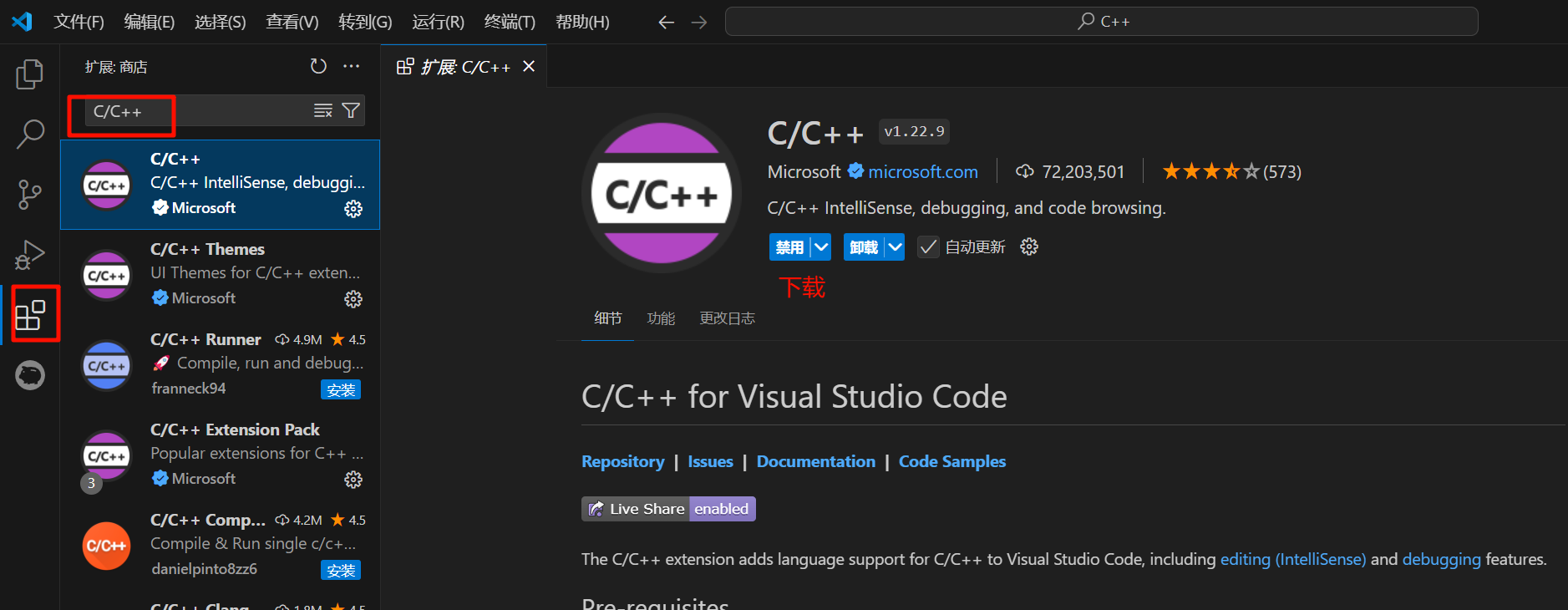
四、添加VS Code配置文件
在VS Code中打开存放C/C++代码的文件夹。
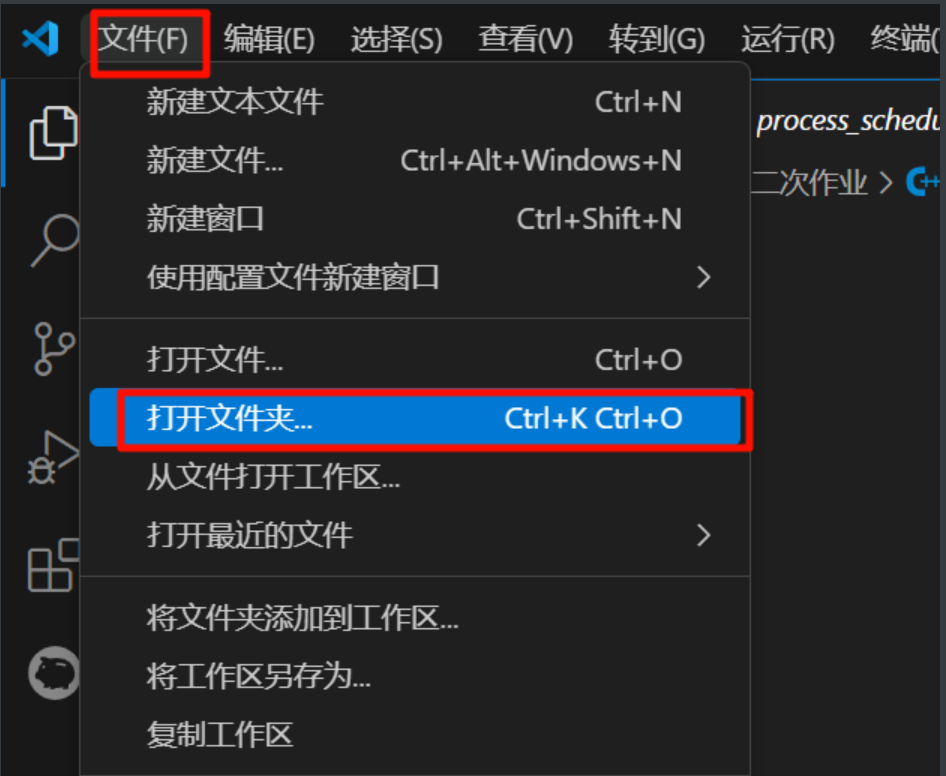
在打开的文件夹(这里为C++)中创建一个新的文件夹,名称为.vscode。(不要漏了开头的"点")
再在.vscode文件夹中创建两个文件,名称为tasks.json和launch.json。
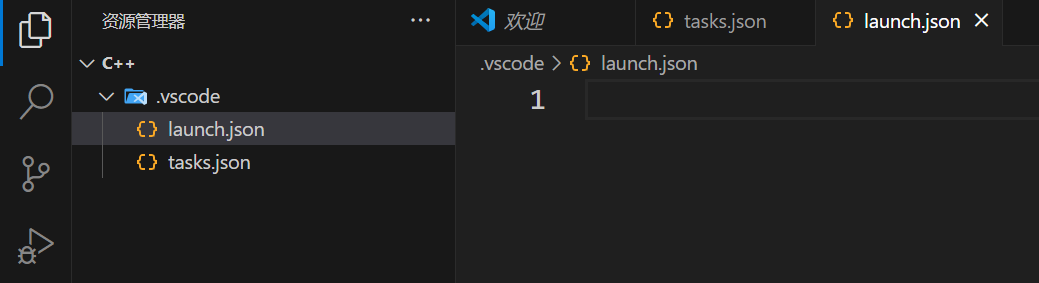
分别将下面的内容粘贴到对应的两个文件中。
tasks.json:这个文件是对构建、运行任务的配置。
{
    "version": "2.0.0",
    "tasks": [
        {//这个大括号里是‘构建(build)’任务
            "label": "build", //任务名称,可以更改,不过不建议改
            "type": "shell", //任务类型,process是vsc把预定义变量和转义解析后直接全部传给command;shell相当于先打开shell再输入命令,所以args还会经过shell再解析一遍
            "command": "gcc", //编译命令,这里是gcc,编译c++的话换成g++
            "args": [    //方括号里是传给gcc命令的一系列参数,用于实现一些功能
                "${file}", //指定要编译的是当前文件
                "-o", //指定输出文件的路径和名称
                "${fileDirname}\\bin\\${fileBasenameNoExtension}.exe", //承接上一步的-o,让可执行文件输出到源码文件所在的文件夹下的bin文件夹内,并且让它的名字和源码文件相同
                "-g", //生成和调试有关的信息
                "-Wall", // 开启额外警告
                "-static-libgcc",  // 静态链接libgcc
                "-fexec-charset=GBK", // 生成的程序使用GBK编码,不加这一条会导致Win下输出中文乱码
                "-std=c11", // 语言标准,可根据自己的需要进行修改,写c++要换成c++的语言标准,比如c++11
            ],
            "group": {  //group表示‘组’,我们可以有很多的task,然后把他们放在一个‘组’里
                "kind": "build",//表示这一组任务类型是构建
                "isDefault": true//表示这个任务是当前这组任务中的默认任务
            },
            "presentation": { //执行这个任务时的一些其他设定
                "echo": true,//表示在执行任务时在终端要有输出
                "reveal": "always", //执行任务时是否跳转到终端面板,可以为always,silent,never
                "focus": false, //设为true后可以使执行task时焦点聚集在终端,但对编译来说,设为true没有意义,因为运行的时候才涉及到输入
                "panel": "new" //每次执行这个task时都新建一个终端面板,也可以设置为shared,共用一个面板,不过那样会出现‘任务将被终端重用’的提示,比较烦人
            },
            "problemMatcher": "$gcc" //捕捉编译时编译器在终端里显示的报错信息,将其显示在vscode的‘问题’面板里
        },
        {//这个大括号里是‘运行(run)’任务,一些设置与上面的构建任务性质相同
            "label": "run",
            "type": "shell",
            "dependsOn": "build", //任务依赖,因为要运行必须先构建,所以执行这个任务前必须先执行build任务,
            "command": "${fileDirname}\\bin\\${fileBasenameNoExtension}.exe", //执行exe文件,只需要指定这个exe文件在哪里就好
            "group": {
                "kind": "test", //这一组是‘测试’组,将run任务放在test组里方便我们用快捷键执行
                "isDefault": true
            },
            "presentation": {
                "echo": true,
                "reveal": "always",
                "focus": true, //这个就设置为true了,运行任务后将焦点聚集到终端,方便进行输入
                "panel": "new"
            }
        }

    ]
}
launch.json:这个文件是对调试任务的配置。
{
    "version": "0.2.0",
    "configurations": [
        {//这个大括号里是我们的‘调试(Debug)’配置
            "name": "Debug", // 配置名称
            "type": "cppdbg", // 配置类型,cppdbg对应cpptools提供的调试功能;可以认为此处只能是cppdbg
            "request": "launch", // 请求配置类型,可以为launch(启动)或attach(附加)
            "program": "${fileDirname}\\bin\\${fileBasenameNoExtension}.exe", // 将要进行调试的程序的路径
            "args": [], // 程序调试时传递给程序的命令行参数,这里设为空即可
            "stopAtEntry": false, // 设为true时程序将暂停在程序入口处,相当于在main上打断点
            "cwd": "${fileDirname}", // 调试程序时的工作目录,此处为源码文件所在目录
            "environment": [], // 环境变量,这里设为空即可
            "externalConsole": false, // 为true时使用单独的cmd窗口,跳出小黑框;设为false则是用vscode的内置终端,建议用内置终端
            "internalConsoleOptions": "neverOpen", // 如果不设为neverOpen,调试时会跳到“调试控制台”选项卡,新手调试用不到
            "MIMode": "gdb", // 指定连接的调试器,gdb是minGW中的调试程序
            "miDebuggerPath": "C:\\Program Files\\mingw64\\bin\\gdb.exe", // 指定调试器所在路径,如果你的minGW装在别的地方,则要改成你自己的路径,注意间隔是\\
            "preLaunchTask": "build" // 调试开始前执行的任务,我们在调试前要编译构建。与tasks.json的label相对应,名字要一样
    }]
}
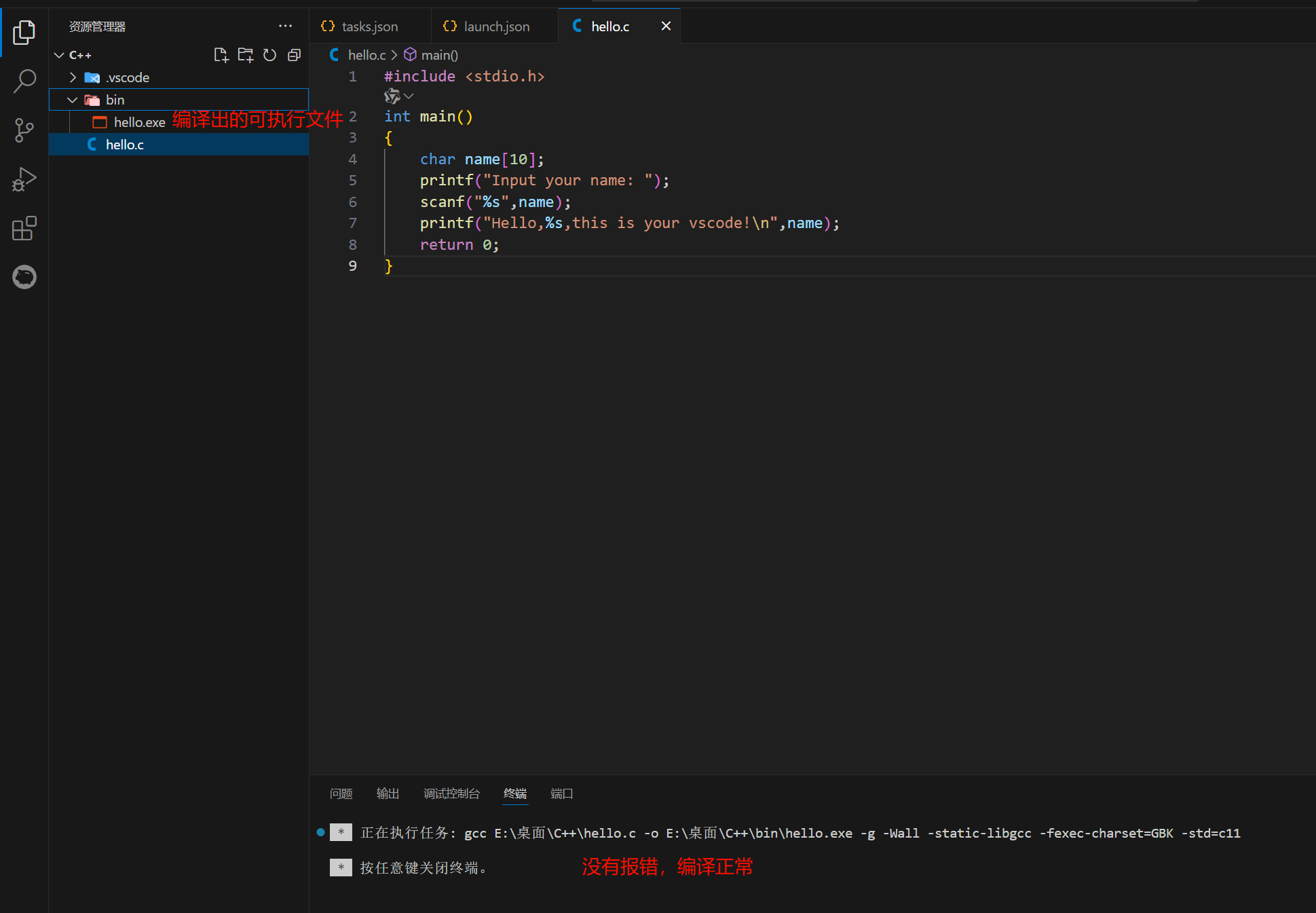
现在,写一个hello程序来测试。创建文件hello.c,写入以下内容:
#include <stdio.h>
int main()
{
    char name[10];
    printf("Input your name: ");
    scanf("%s",name);
    printf("Hello,%s,this is your vscode!\n",name);
    return 0;
}
Ctrl+S保存后,再在hello.c所在的那个文件夹下创建一个bin文件夹。
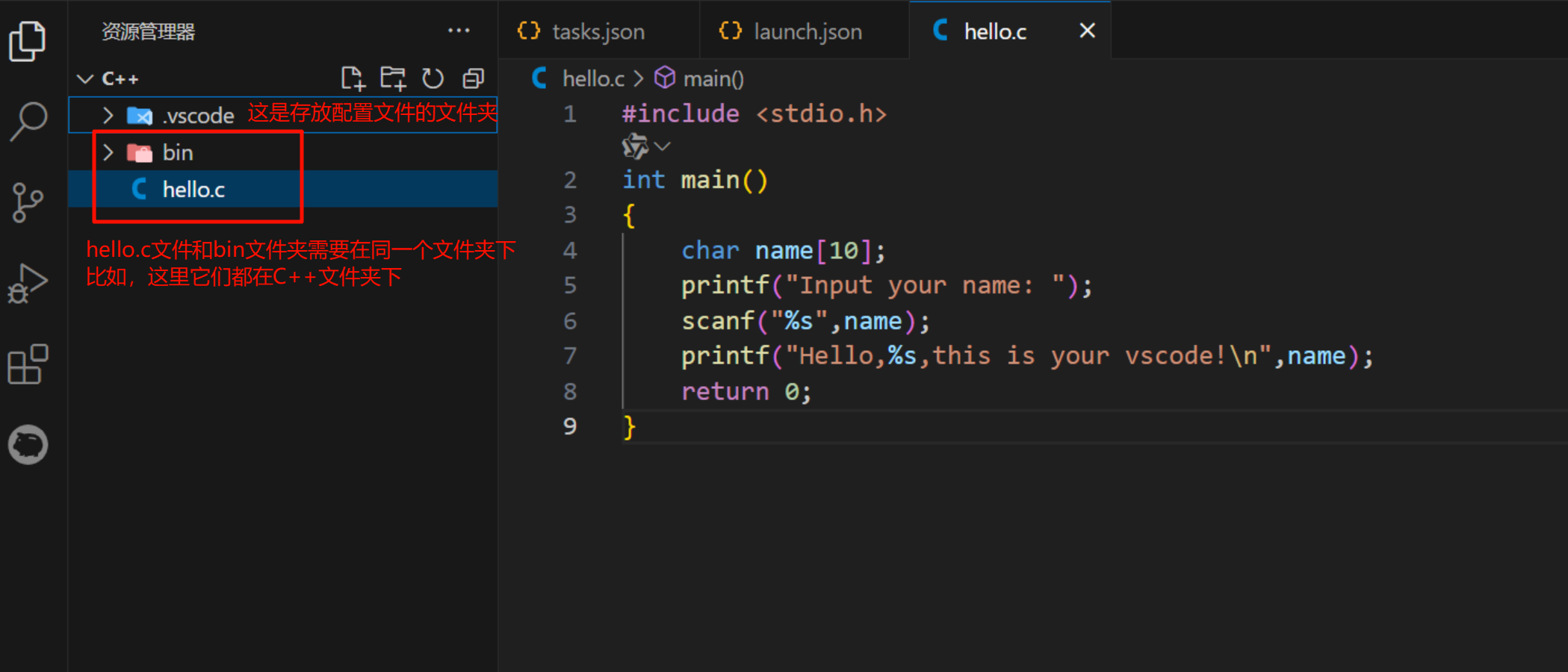
按Ctrl+Shift+B来编译文件。
五、添加快捷键(构建并运行)
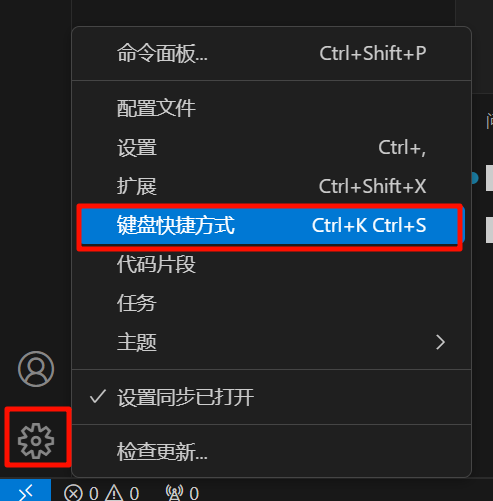
点击左下角的齿轮,再点击键盘快捷方式。
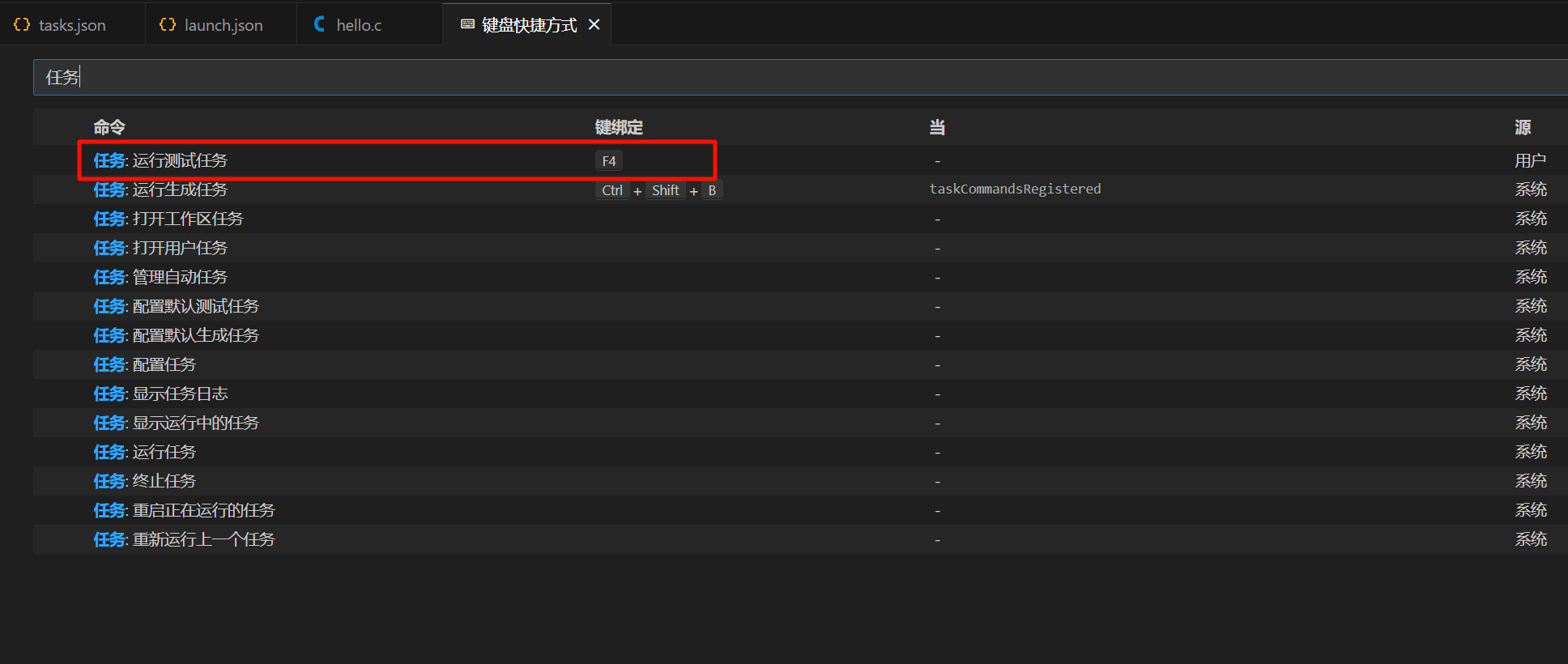
在弹出的窗口中搜索“任务”,找到“运行测试任务”这一项,双击,为其绑定快捷键。(按Esc键可以重新输入绑定的快捷键,按回车则确认绑定当前输入的快捷键)。这里设置为F4。
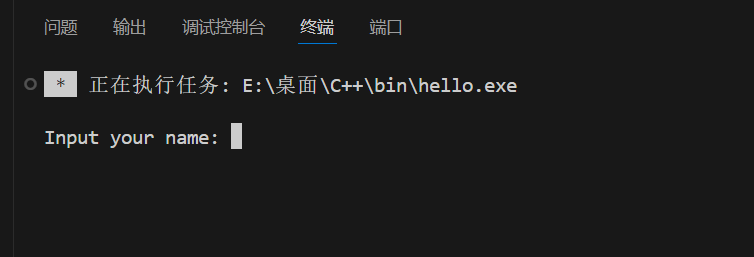
绑定号快捷键后,回到hello.c文件,按下快捷键F4,hello.c就自动编译并运行了。
六、调试
调试的配置涉及到launch.json文件。需要更改launch.json文件中的内容。
第16行中,指定了调试器的路径。
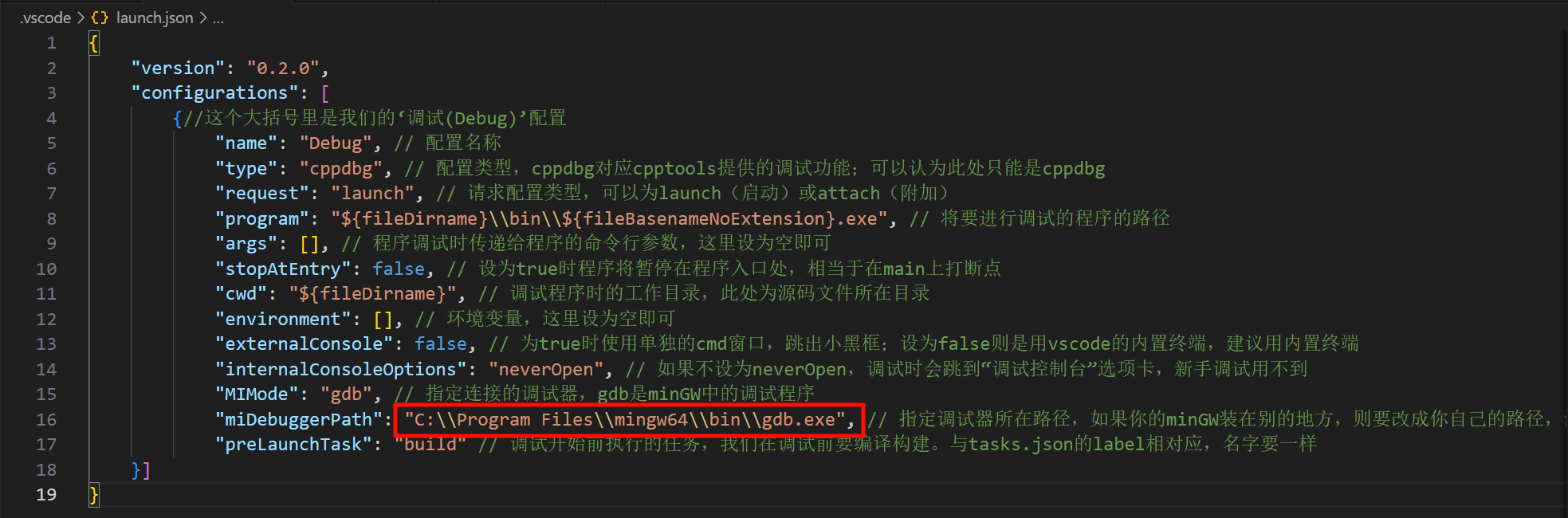
我们需要将路径更改为我们自己电脑中的路径。还记得刚才添加环境变量的路径吗,把它复制过来,将替换掉gdb.exe前的内容。
我刚才添加环境变量时的路径是C:\Softerware\mingw64\mingw64\bin,其实也就是我mingw64的安装目录下的bin目录。
# 第16行原来的内容
"miDebuggerPath": "C:\\Program Files\\mingw64\\bin\\gdb.exe",
# 替换后(注意,防止路径被转义,需要在每一个"\"后在加上一个"\"
 "miDebuggerPath": "C:\\Softerware\\mingw64\\mingw64\\bin\\gdb.exe",
# 注意,bin后面也有两个"\\"
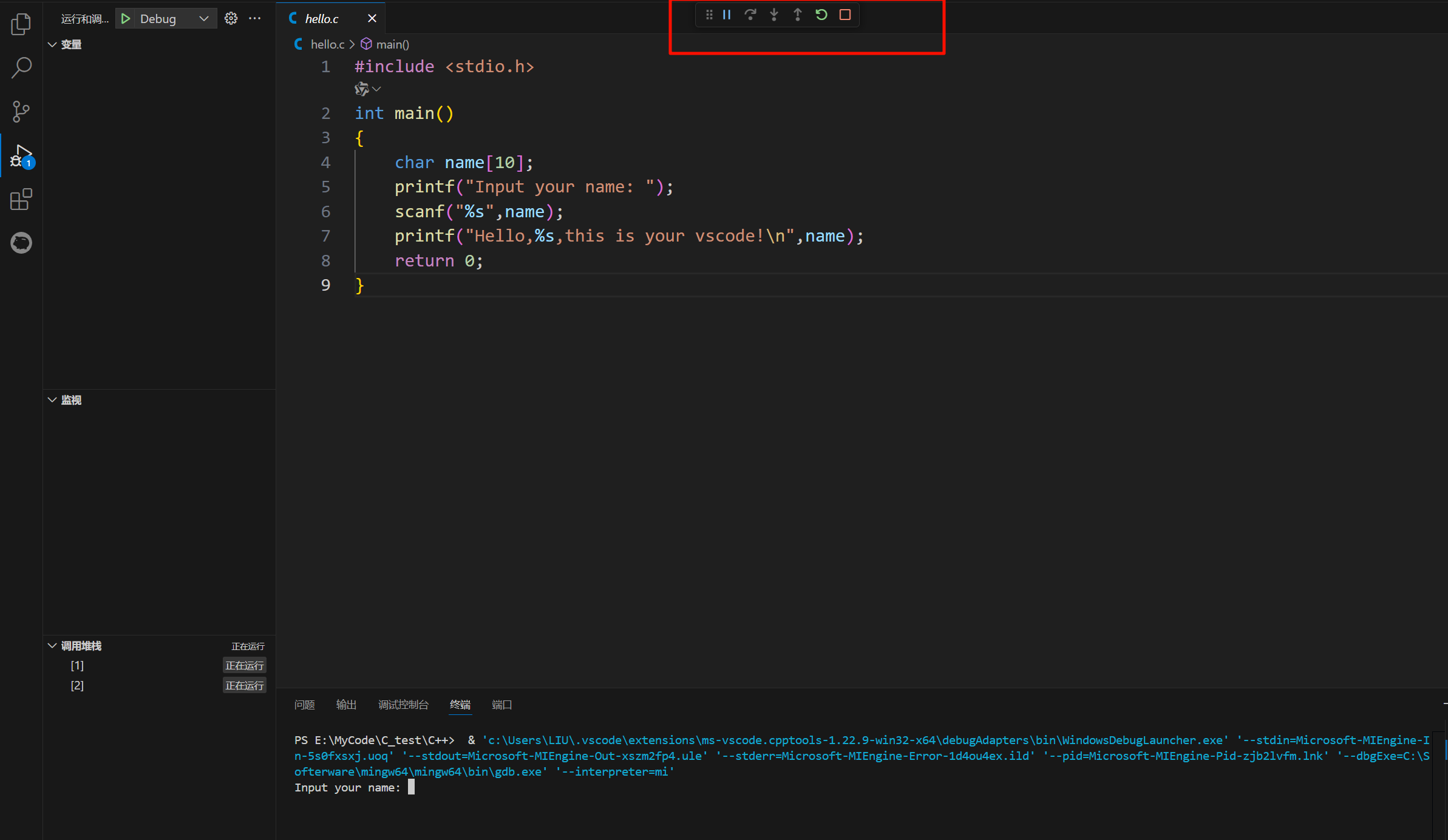
修改好后,保存文件,回到hello.c文件,点击代码左边的空白处,添加断点,按F5进行调试。
如果没有报错,并且出现了下面这个东西,那么恭喜你,至此C/C++环境就配置好了!
注意:如果你在其他地方也有c项目需要再vscode中运行,需要将这个.vscode也给拷贝过去。比如你有其他的c代码在文件夹A中,那么你只需将.vscode文件夹(以及里面的两个文件)拷贝过去,就能运行正常运行了。
七、可能遇到的问题
按Ctrl+Shift+B来编译文件时报错。
多半是没有创建bin文件夹,或者bin文件夹和hello.c文件不在同一个文件夹下。
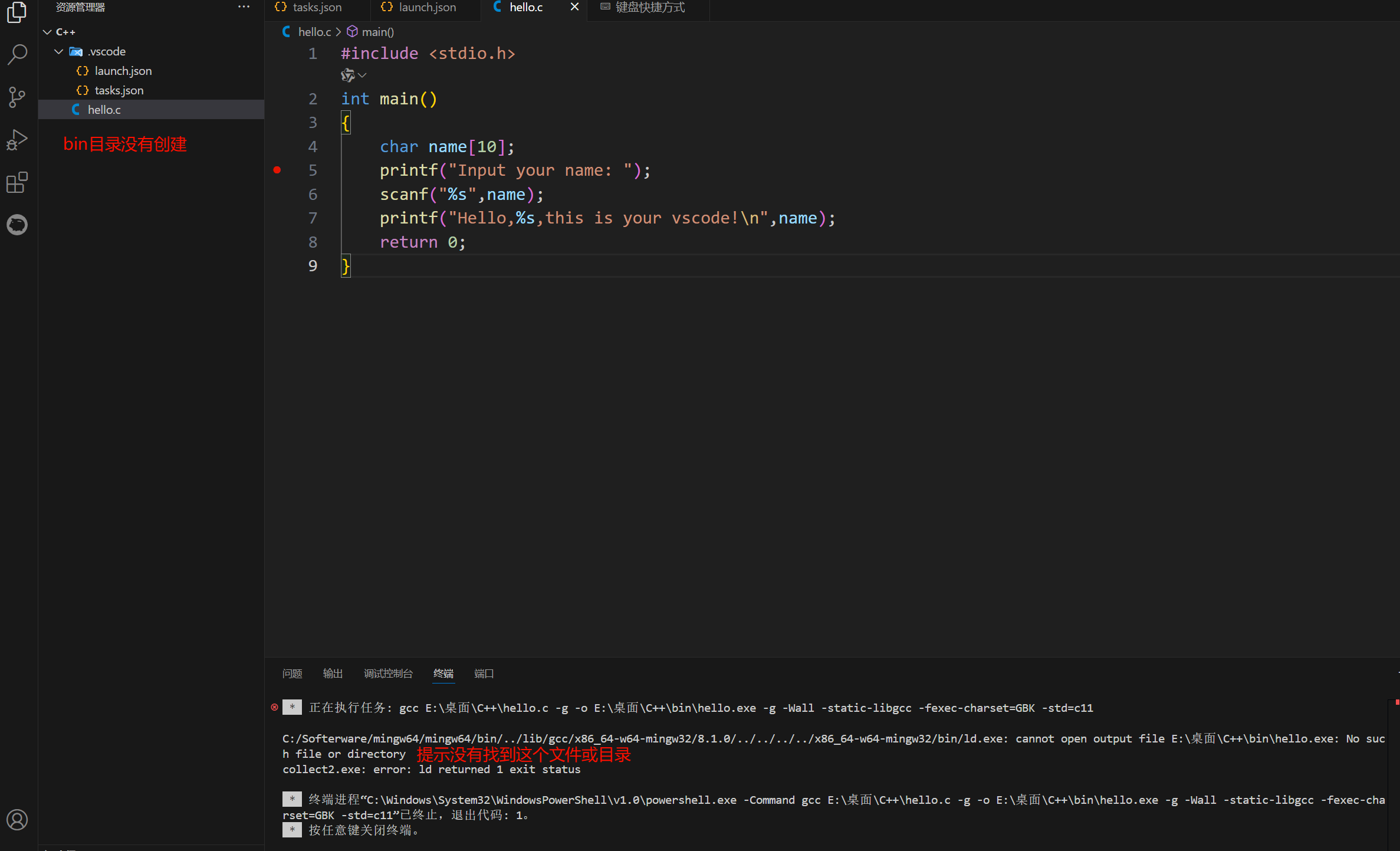
调试过程中报错
下面两种情况,都是gdb路径配置错误。
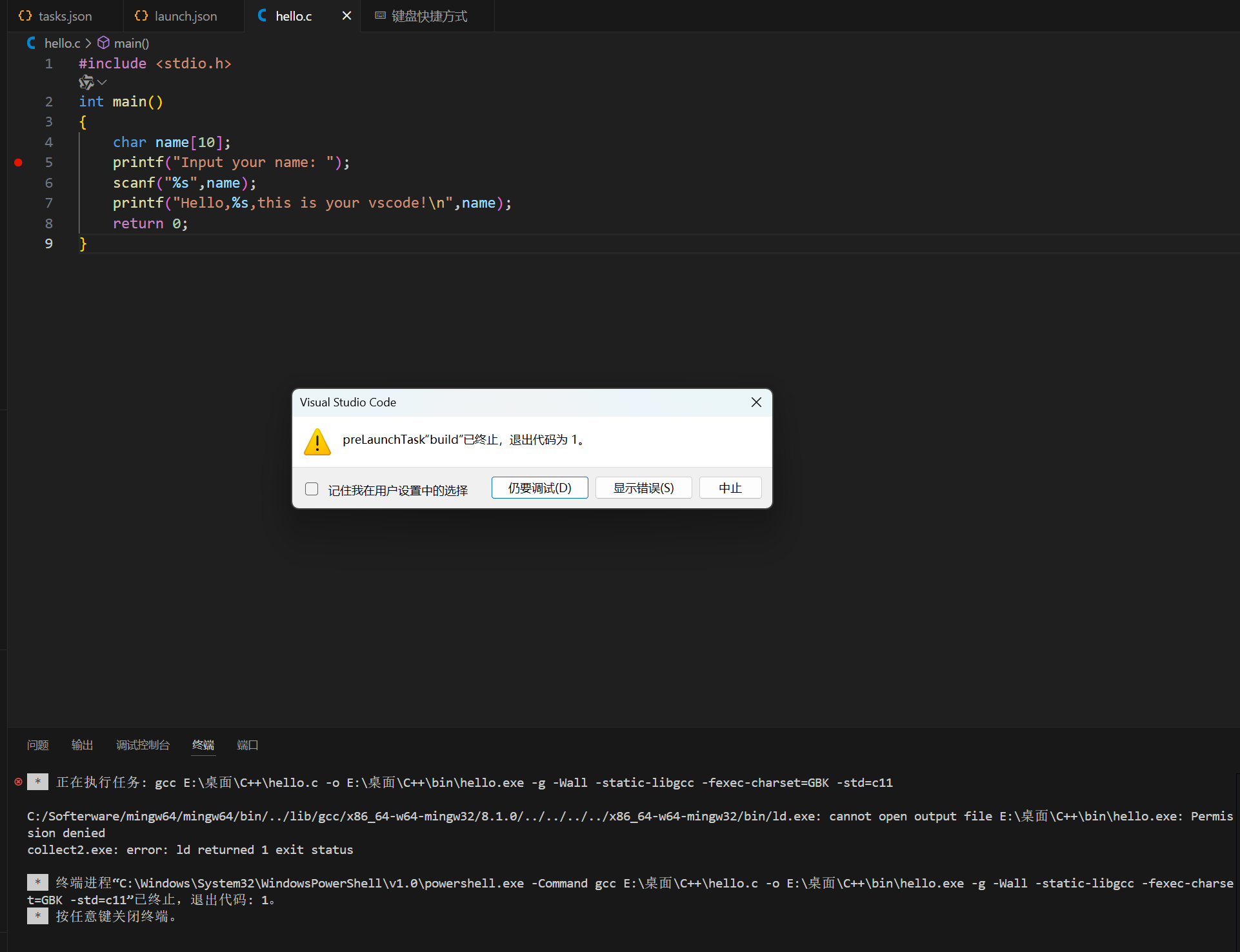

上面这两种都是调试器gdb的路径配置错误造成的。
解决方法是:检查在launch.json文件中,第16行的路径是否配置正确,将其修改为你自己的gdb路径。
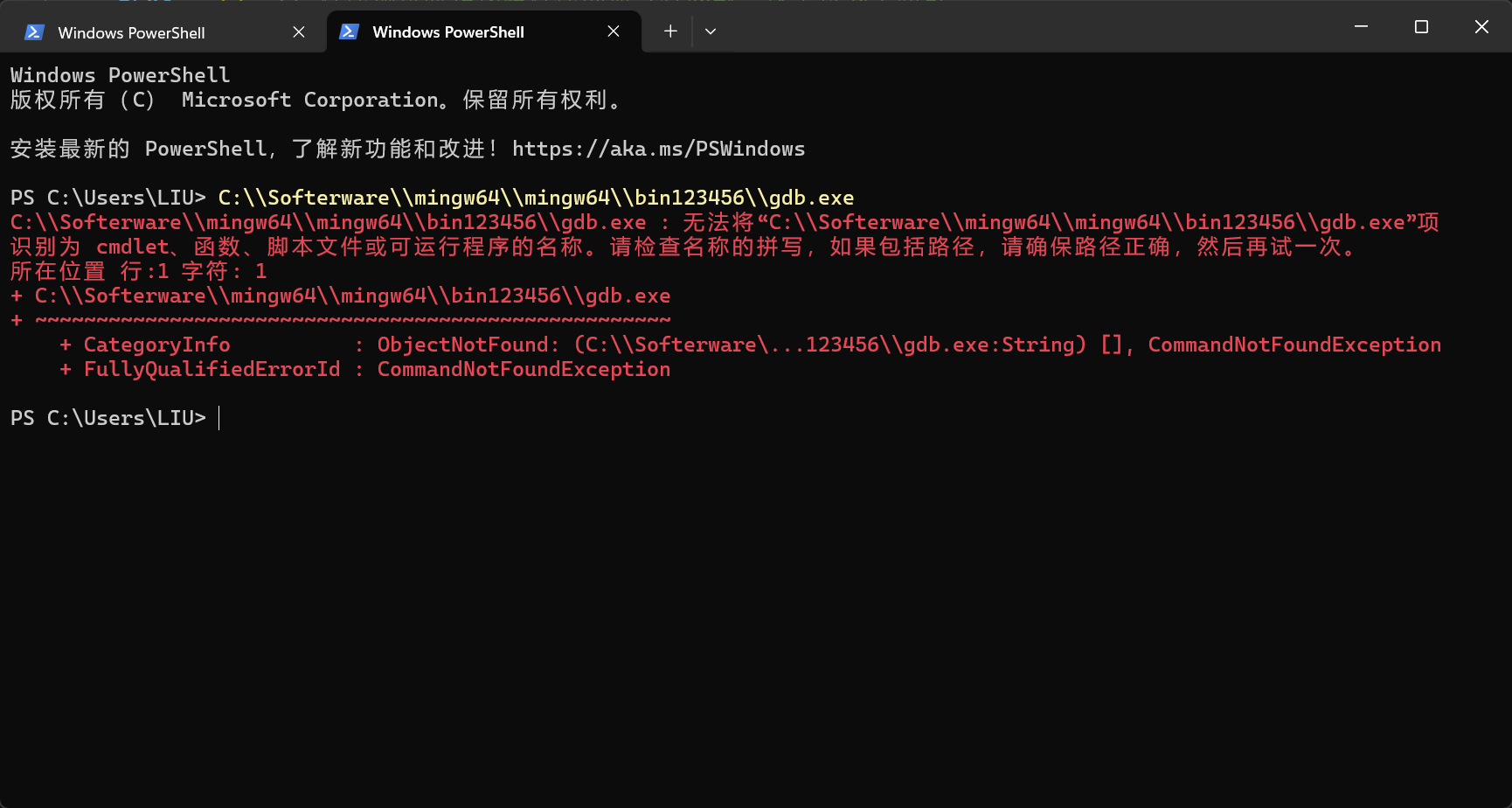
如果无法确定这个路径是否正确,可以将路径复制下来,粘贴在windows的命令行并执行,如果像下图这样,说明你的路径是正确的。
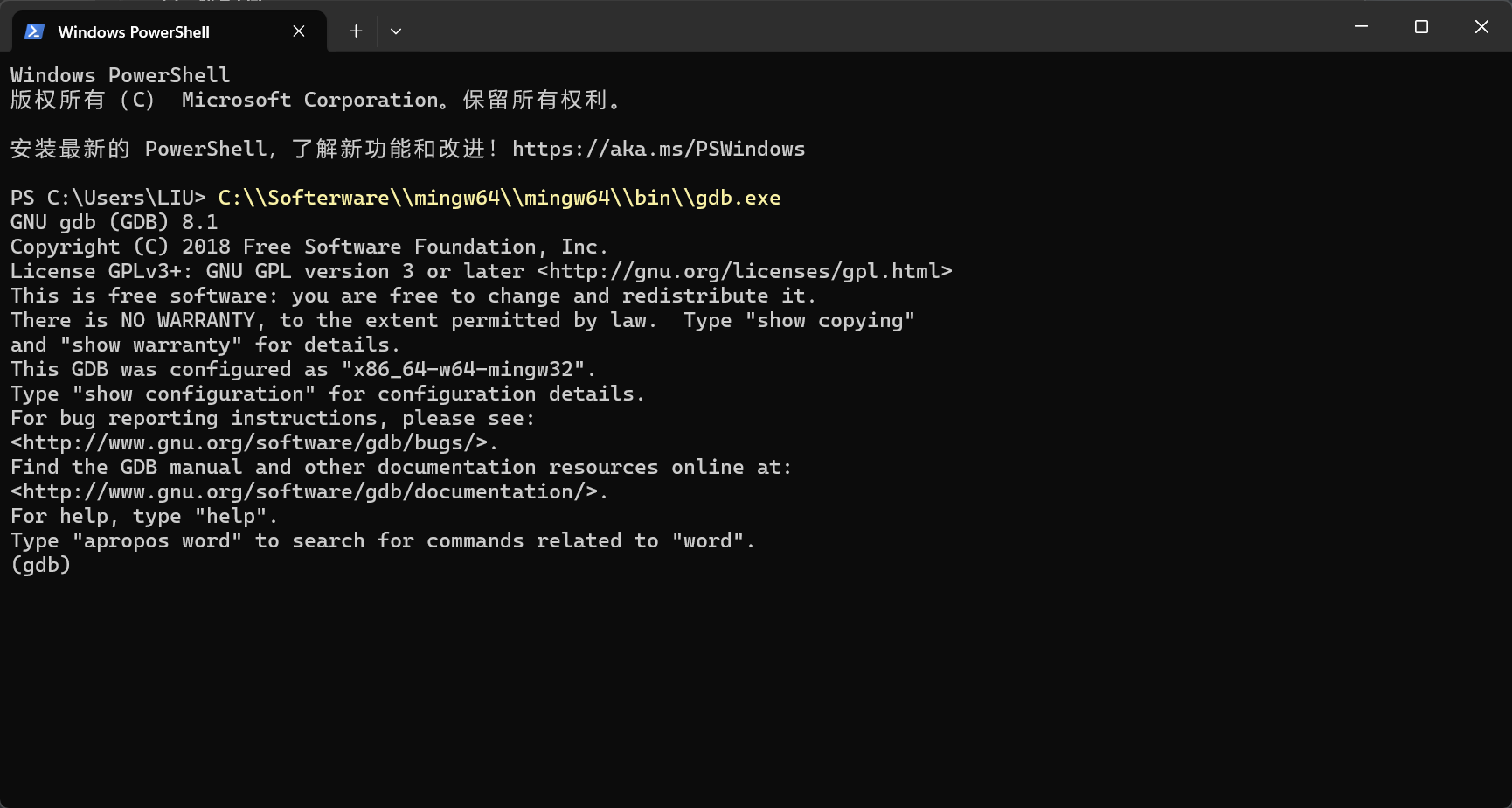
如果是这样,那请仔细检查你的gdb路径,。
gdb路径配置正确,但仍然报错
gdb路径配置正确,但却出现下面的提示。说明你的代码存放在一个含有中文名称的路径中。
比如我下面这个,虽然我的代码是放在C++文件夹下,不是中文。但是由于我C++文件夹是放在桌面的。“桌面”这个文件夹是中文名称,所以无法调试。
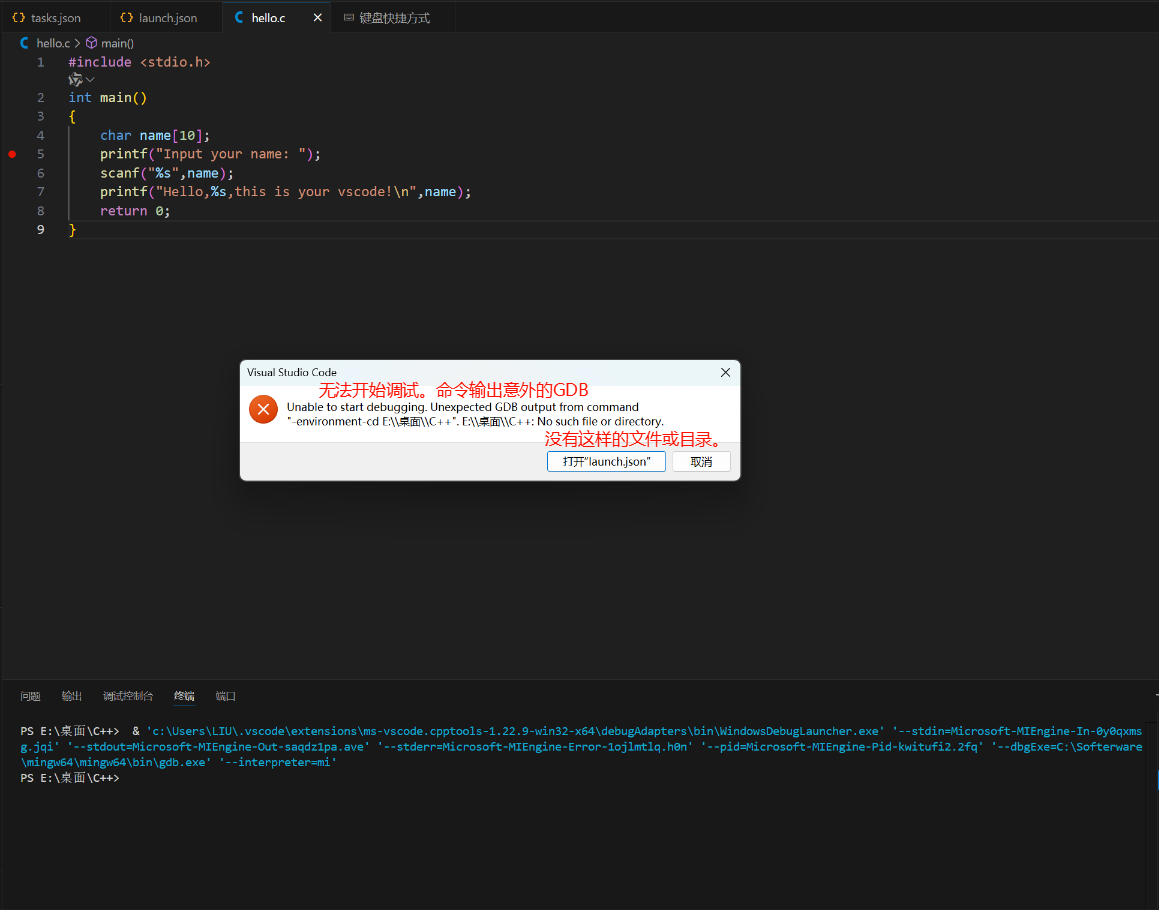
解决方法:将代码存放在不包含中文的路径下。这里说的不包含中文,是指,从盘符根目录(比如C:或D:)开始,就没有中文。
# 这就是没有中文
E:\MyCode\C_test\C++\bin\hello.exe
# 这就是有中文
E:\桌面\C_test\C++\bin\hello.exe
找了好久,也没找到在中文路径下调试的方法,目前就只能将代码放在英文目录下了。
八、优化
更改配置文件
解决中文路径下无法调试的问题
解决自动创建bin文件夹,而不需要每次手动创建。