Ubuntu使用过程中的问题解决记录
Ubuntu使用过程中的问题解决记录
桌面图标
给Appimage程序创建快捷图标
首先保证Appimage程序能够直接双击运行
先给Appimage程序添加执行权限
方法一:右键->属性,勾选“作为程序执行”
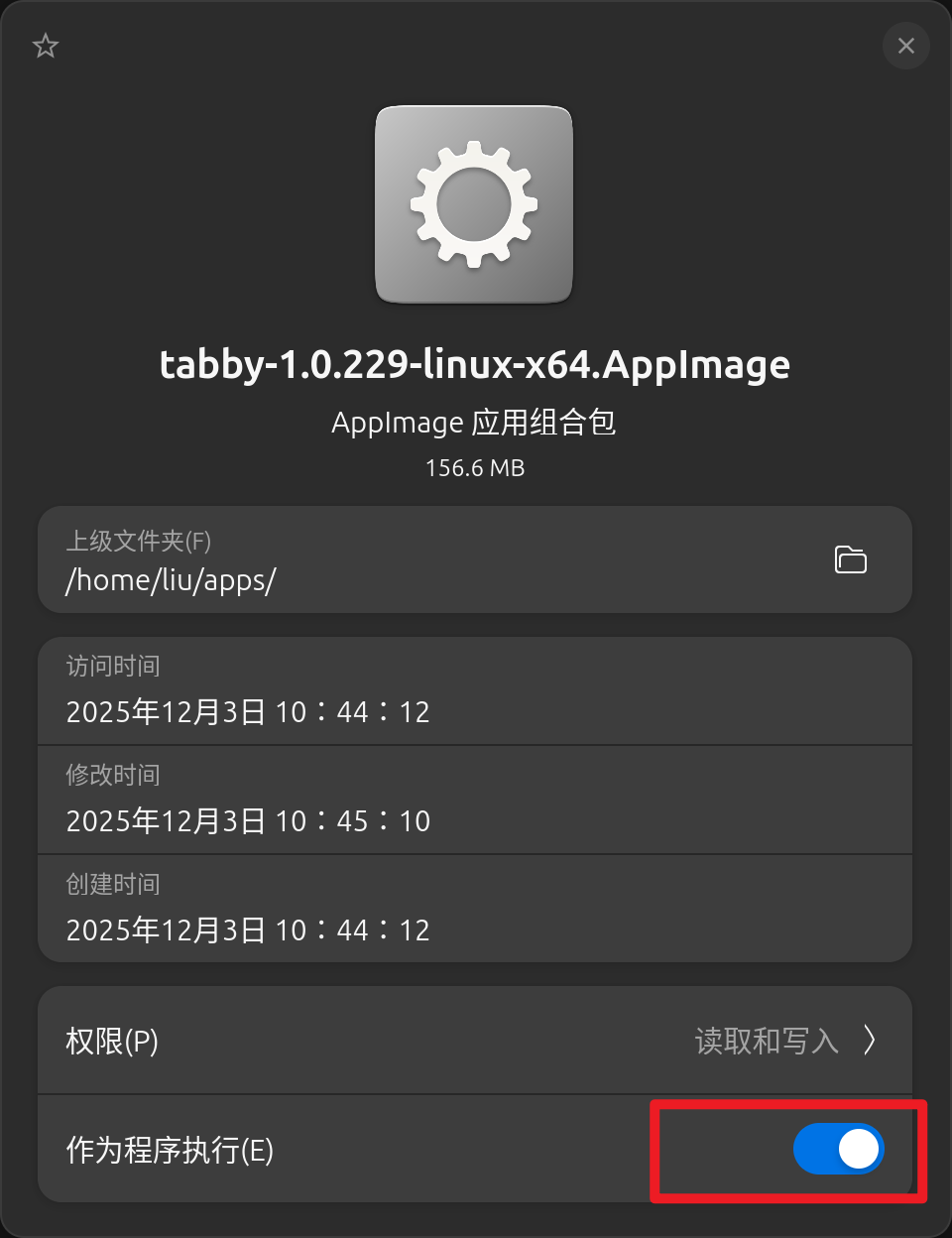
方法二:使用命令
chmod +x tabby-1.0.229-linux-x64.AppImage
双击运行程序,能够正常运行再进行下一步添加桌面图标
把快捷图标添加到程序坞中
这里说的程序坞指的是,双击键盘“Windows键”打开的这个界面
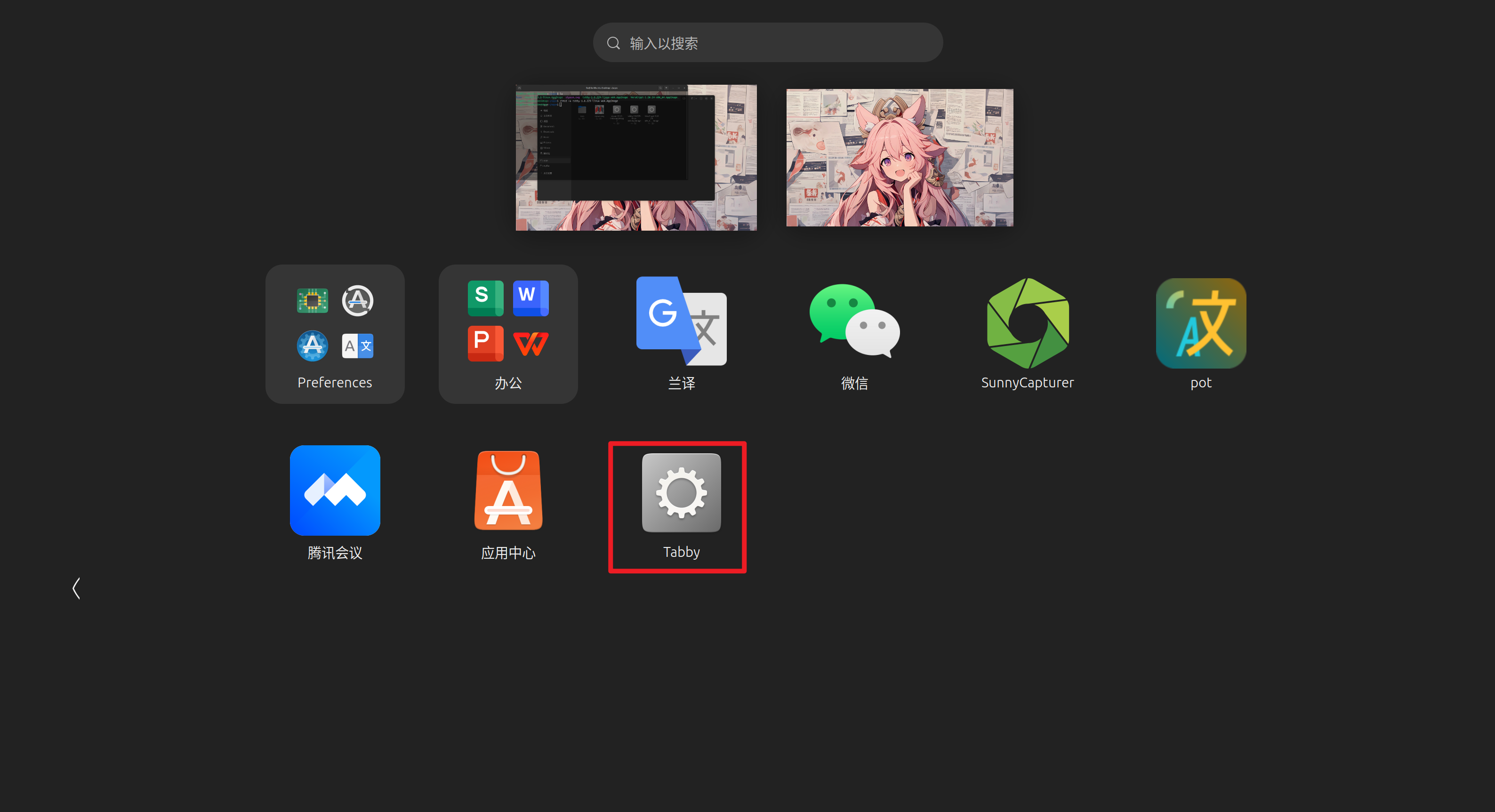
添加方法如下
cd /usr/share/applications

sudo vim 应用名称.desktop
编写内容如下(根据实际情况修改):
[Desktop Entry]
# 类型
Type=Application

# 桌面条目规范的版本(可选)
Version=1.0

# 应用程序的名称
Name=Tabby

# 通用名称(可选)
GenericName=Tabby

# 应用程序的注释/备注(可选)
Comment=Tabby

# 该应用程序的可执行文件,可带参数
Exec=/home/liu/apps/tabby-1.0.229-linux-x64.AppImage -no-sandbox

# 将用于显示此条目的图标图片位置
Icon=/home/liu/apps/icons/tabby.svg

# 描述这个应用程序是否需要在终端中运行(可选)
Terminal=false

# 描述此条目应在哪些类别中显示(可选)
Categories=Ssh;Shell;

# 关键词(可选,可做关键词搜索该图标)
Keywords=Tabby;ssh;shell;
保存后程序坞没有显示,可尝试手动刷新系统图标缓存
# 刷新应用缓存(核心命令)
sudo update-desktop-database

# 可选:如果是 GNOME 桌面(Ubuntu 默认),额外刷新图标缓存
sudo gtk-update-icon-cache /usr/share/icons/hicolor -f
把快捷图标添加到桌面
方法与上面的相同,在桌面创建一个desktop文件,填写内容同上
不建议直接将/usr/share/applications中的desktop复制到桌面,因为/usr/share/applications里的文件所有者为root,放到桌面后还得修改文件权限,比较麻烦(更改方法如下)
建议是将/usr/share/applications里的desktop文件内容复制,再到桌面新建文件,将内容粘贴
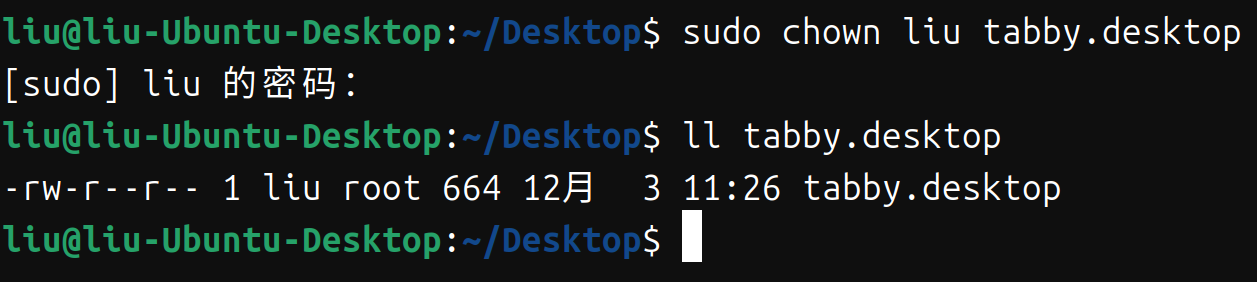
创建完成后,在桌面找到文件,右键选择 “允许运行”,注意是允许运行,而不是给它添加执行权限
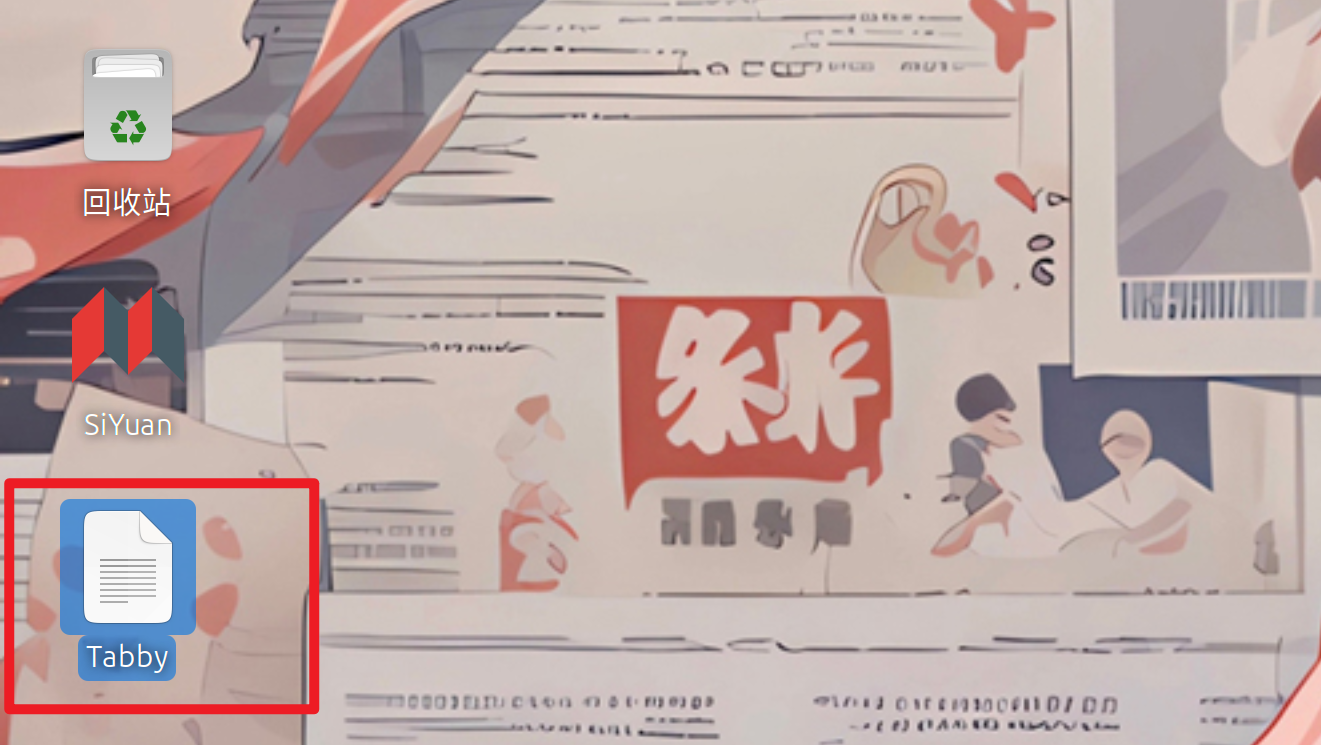
添加完成后就可以双击运行了
找icon图标的方法
可以直接网上搜图标(png,svg格式),下载下来,然后在desktop文件中设置就行
# 下载下来的图标图片的路径
Icon=/home/liu/apps/icons/tabby.svg
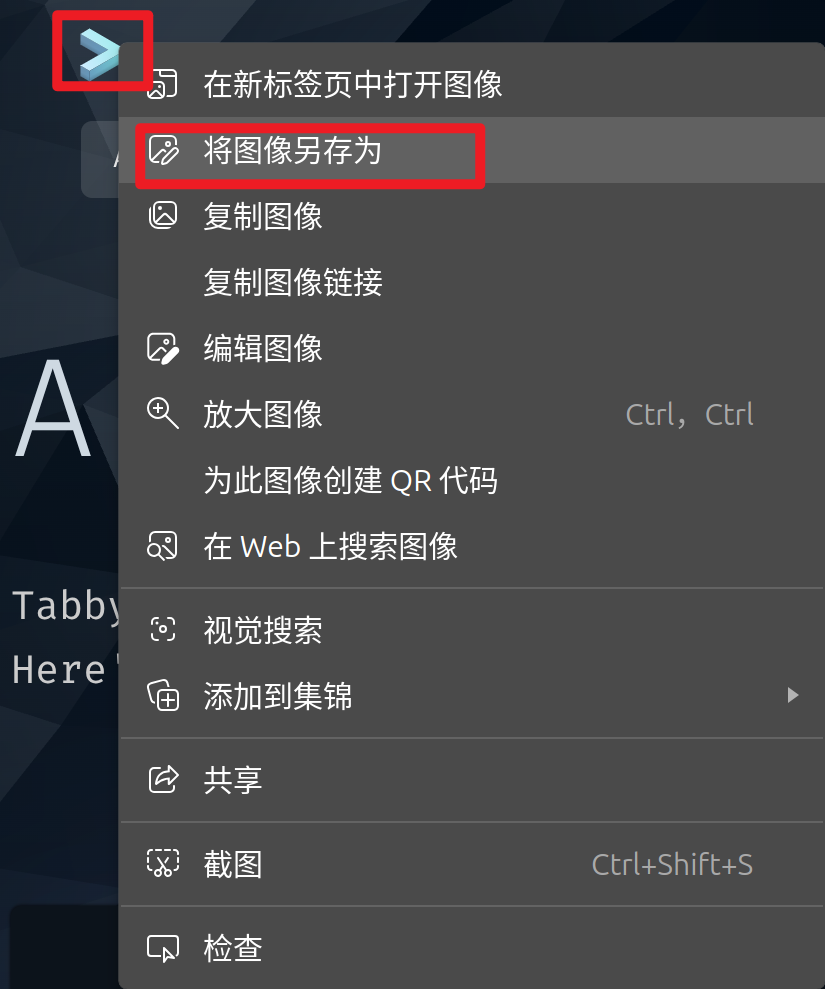
找图标的方法:推荐打开软件官网,找到logo右键另存为就行
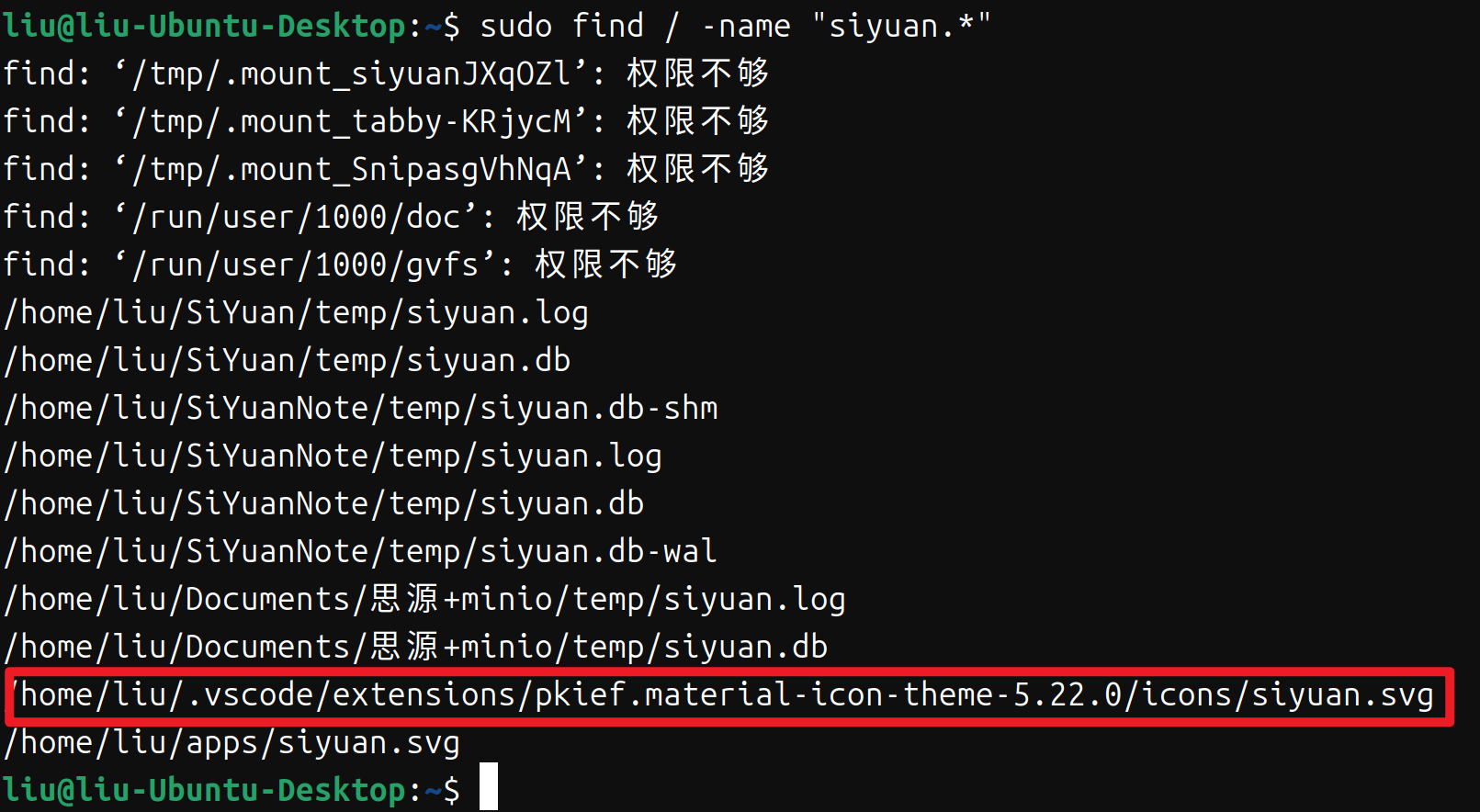
我的思源笔记图标是直接莫名奇妙的搜到了
看样子是vscode里的一个svg图片,就直接拿过来用了
自定义创建的desktop桌面图标点击无反应
解决方法:https://www.doubao.com/thread/wb52577fe4a09961e
密钥环相关
打开edge、pycharm时总是提示创建一个密钥环或者输入密码,如何关闭?
方法:https://blog.csdn.net/skykingf/article/details/46416545
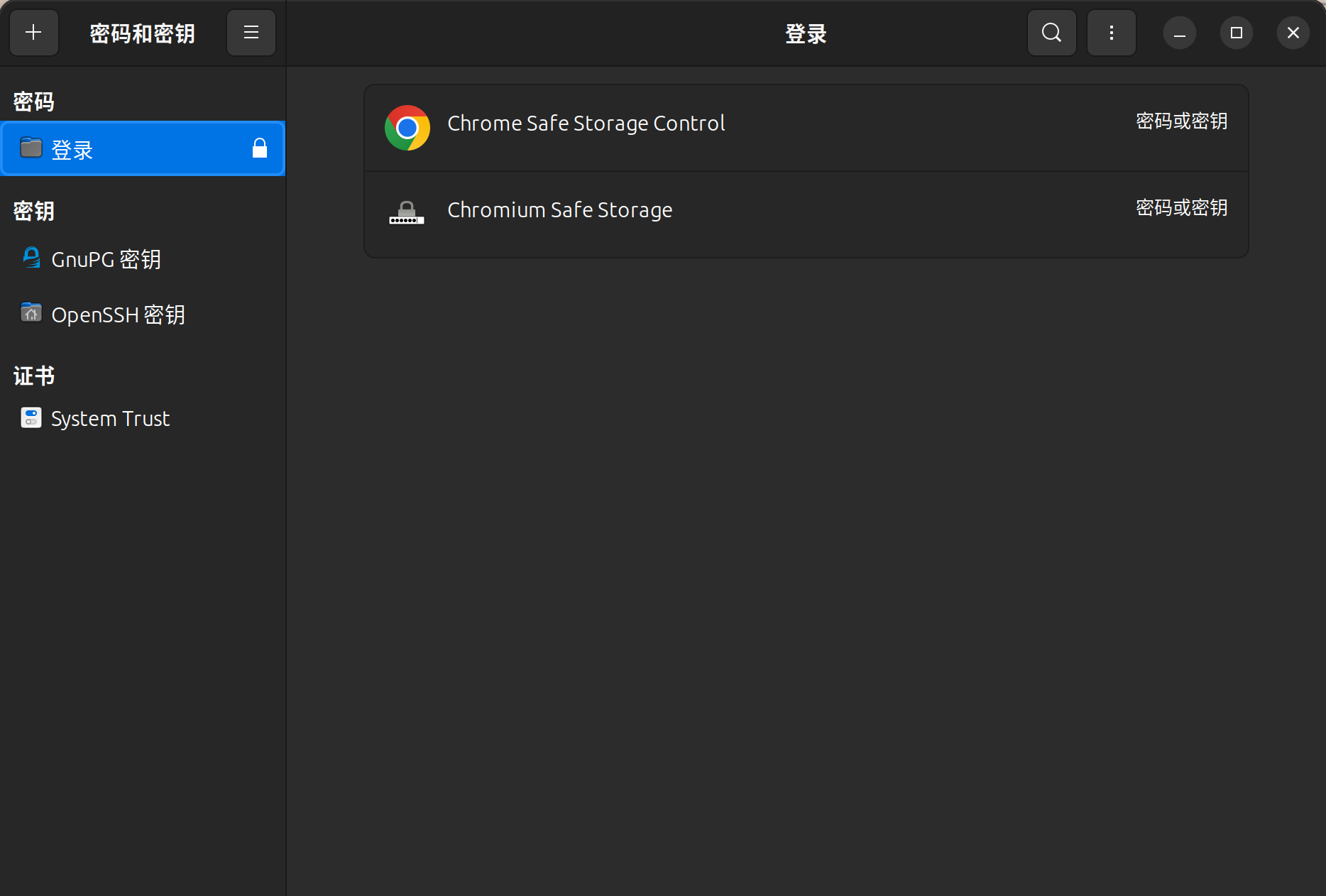
打开密码和密钥,右键更改默认密钥环的密码,将其设置为空。(右键可以讲某个密钥环设置为默认密钥环)
2025-12-02:我这次不知道为啥产生了好几个默认密钥环,我就把其他的都删了,只留了一个“登录”,把它设置为默认,并且把密码修改为空,之后打开应用就不需要再输入密码了。
sudo免密
设置sudo免密
编辑 sudo 配置文件
sudo visudo
在文件末尾添加一行(将your_username替换为你的普通用户名)
your_username ALL=(ALL) NOPASSWD: ALL
- 解释:
NOPASSWD: ALL表示该用户执行所有 sudo 命令都无需密码(对个人主机完全安全,且能避免命令路径不匹配的问题)。
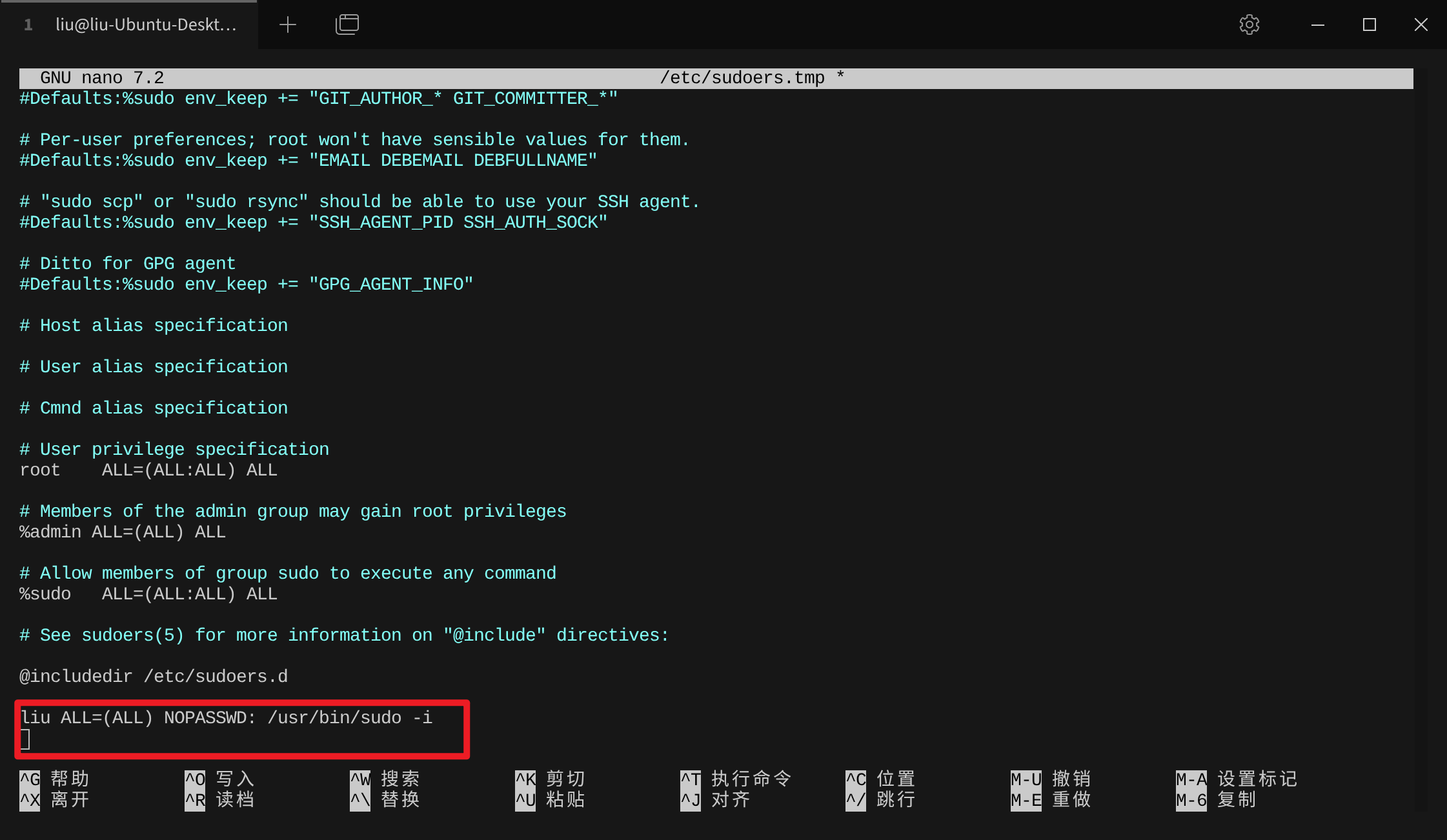
按 Ctrl+O 再回车保存,Ctrl+X 退出。
测试
sudo -i  # 正常情况下直接进入root环境(提示符#),无需输密码

sudo -l  # 查看当前用户的sudo权限

配置一个ROOT终端
实现方式是创建一个快捷图标(方式与给Appimage添加快捷图标方式一样),修改启动参数。
# 固定标识:告诉系统这是一个桌面应用启动配置文件(必须放在第一行)
[Desktop Entry]

# 应用名称:显示在应用列表、图标下方的名称(可自定义,比如改为"超级终端")
Name=Root Terminal

# 应用描述:鼠标悬停在图标上时显示的提示文字(说明应用功能)
Comment=Open a terminal as root user

# 核心执行命令:sudo -i 是关键,作用是:
# 1. sudo:临时获取root权限
# 2. -i:以"登录式shell"启动,加载root的完整环境(家目录、环境变量等,和su - root效果一致)
Exec=sudo -i

# 运行方式:true表示该应用需要在终端窗口中运行(终端类程序必须设为true)
# false则表示非终端程序(比如图形软件)
Terminal=true

# 配置类型:Application 表示这是一个可直接执行的应用程序
# 其他常见类型:Directory(文件夹)、Link(快捷链接)
Type=Application

# 应用图标:指定图标名称(使用系统默认终端图标"utilities-terminal")
# 可替换为其他图标名称(比如"terminal-root"),或绝对路径(如"/usr/share/icons/xxx.png")
Icon=utilities-terminal

# 应用分类:决定在应用列表中的归类位置
# System=系统工具类,TerminalEmulator=终端模拟器类,多个分类用分号分隔
Categories=System;TerminalEmulator;

# 搜索关键词:在应用列表搜索时,输入这些词能快速找到该应用
# 关键词之间用分号分隔,可根据需要添加(比如增加"root终端"适配中文搜索)
Keywords=root;terminal;command line;
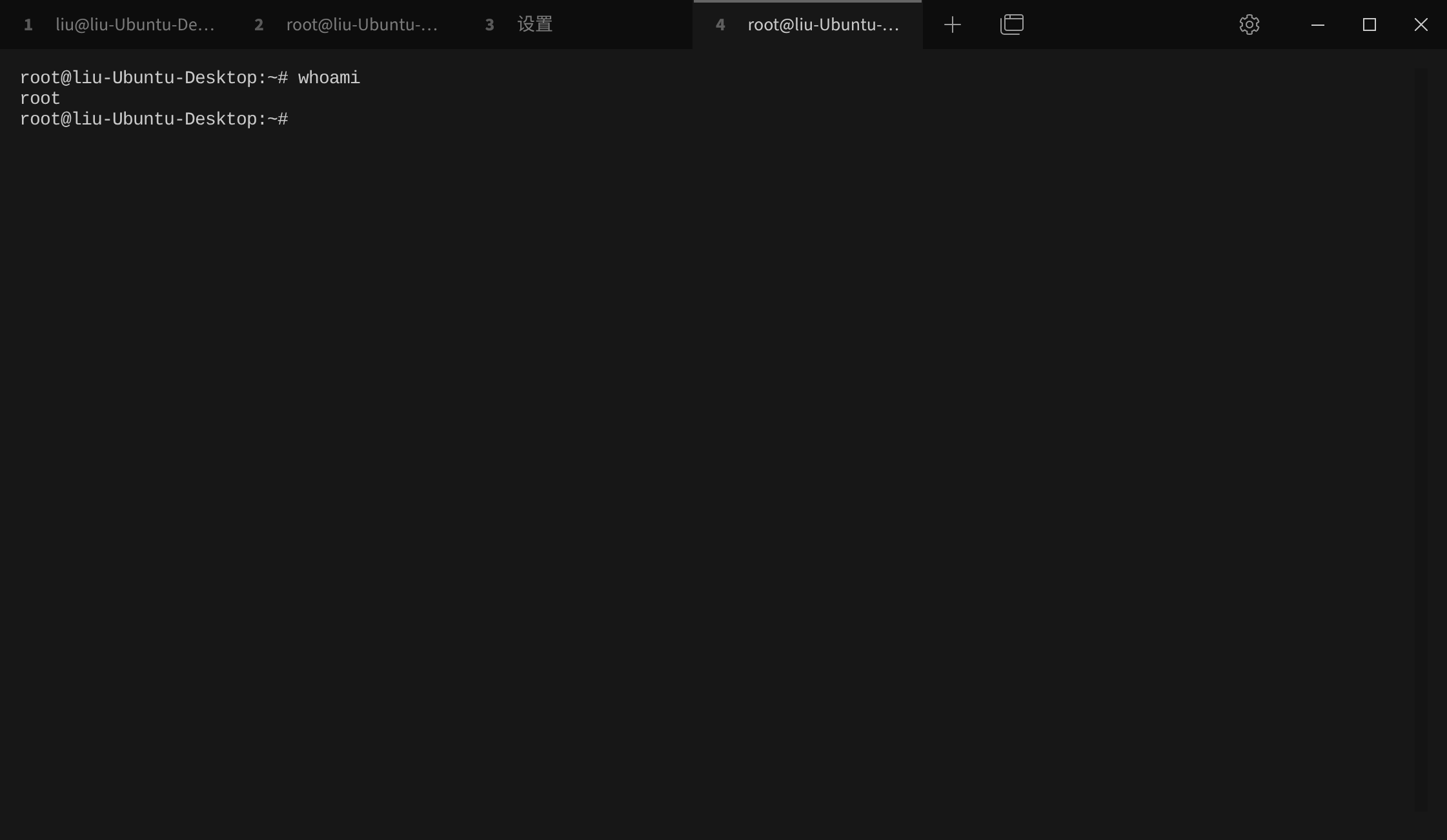
效果
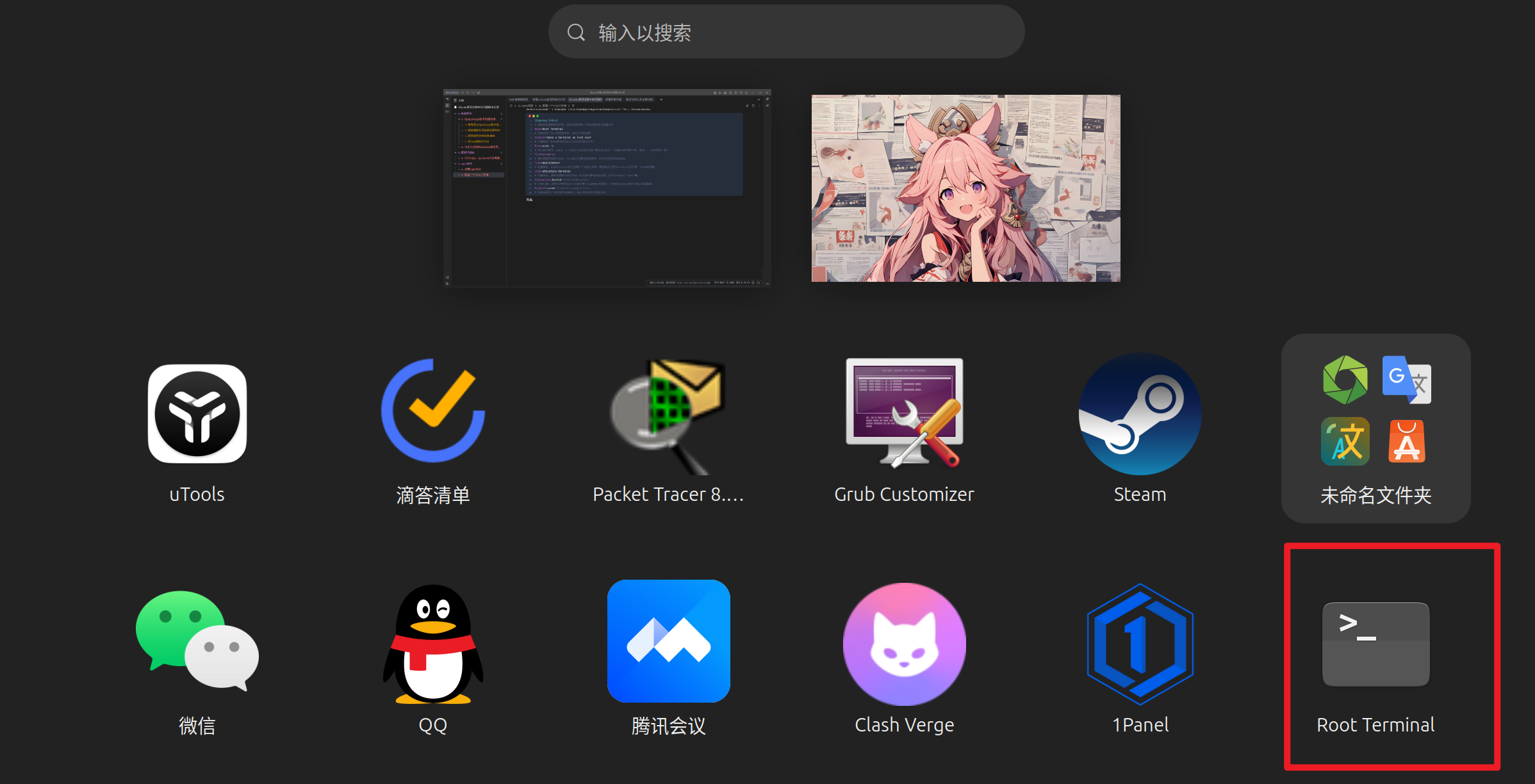
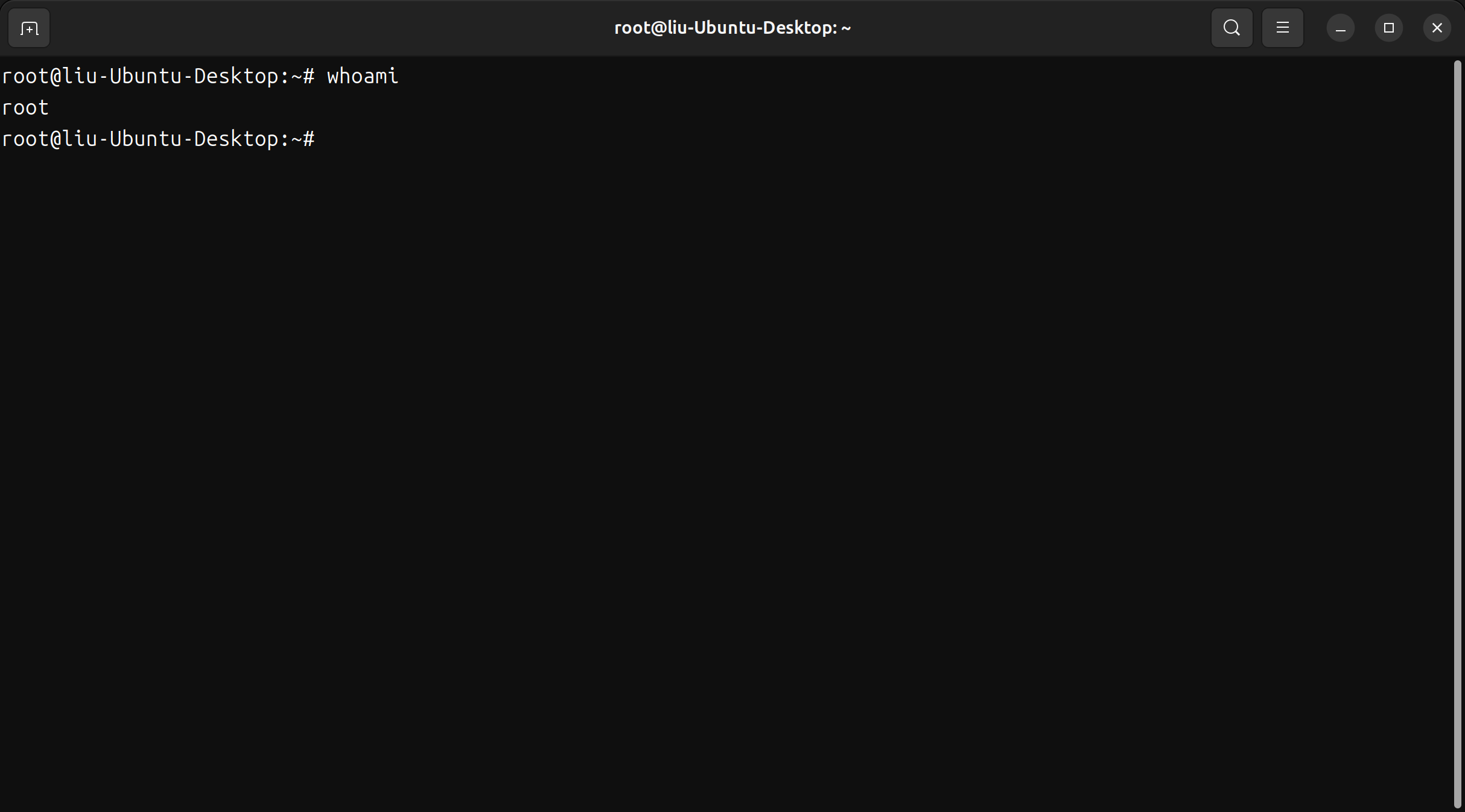
配合Tabby实现
克隆用户默认配置
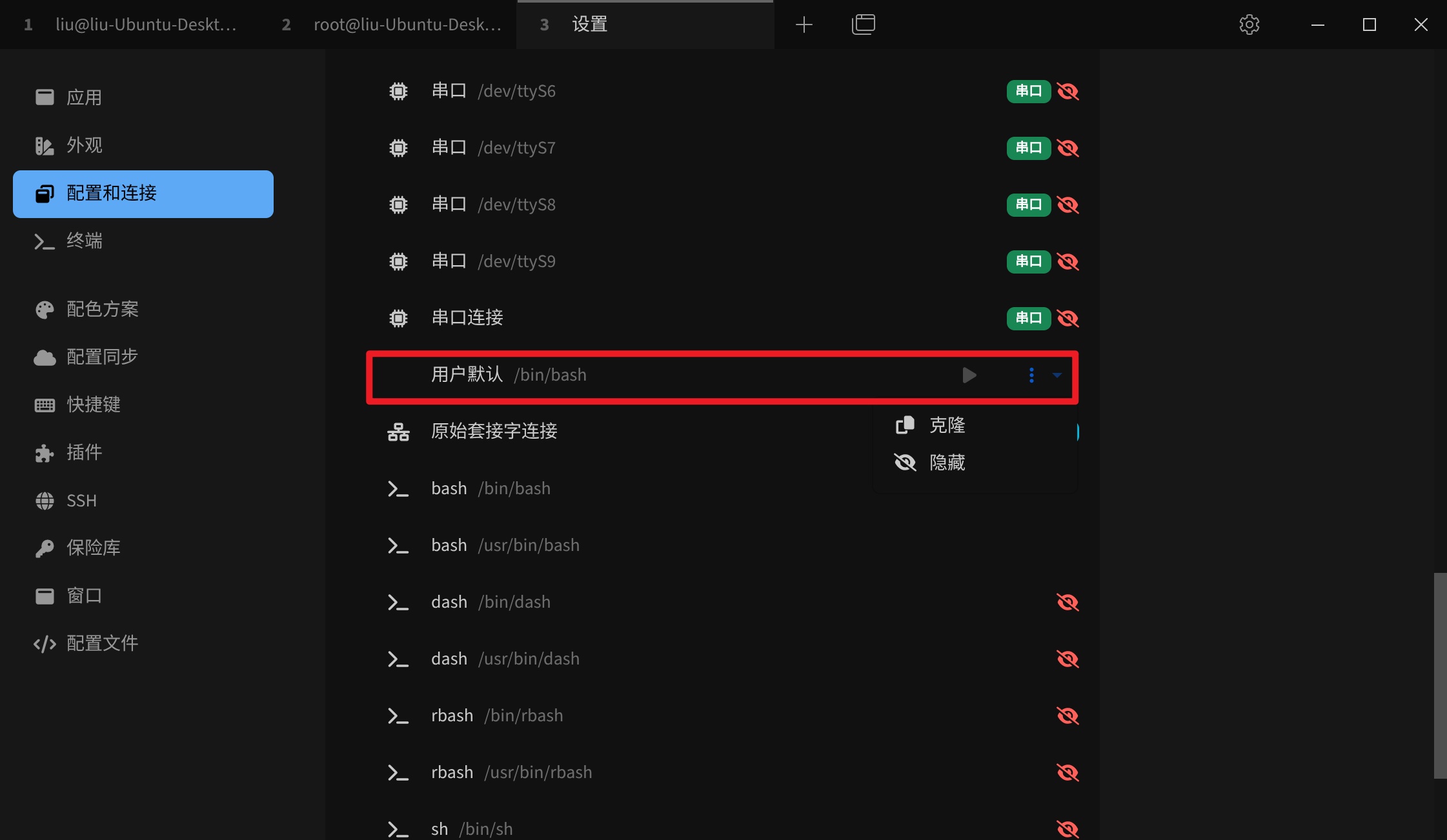
命令行设置为sudo -i
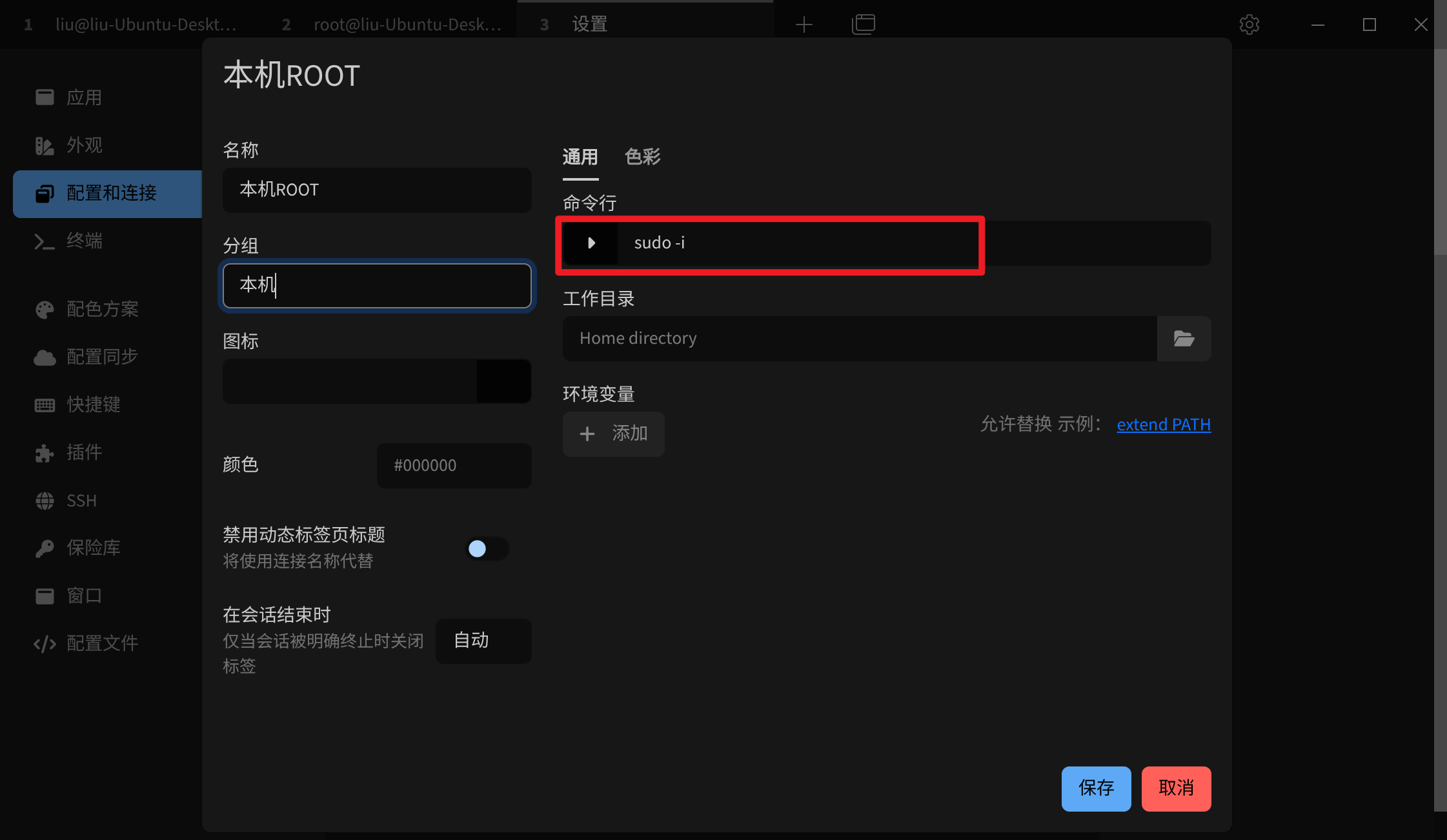
使用Tabby打开终端
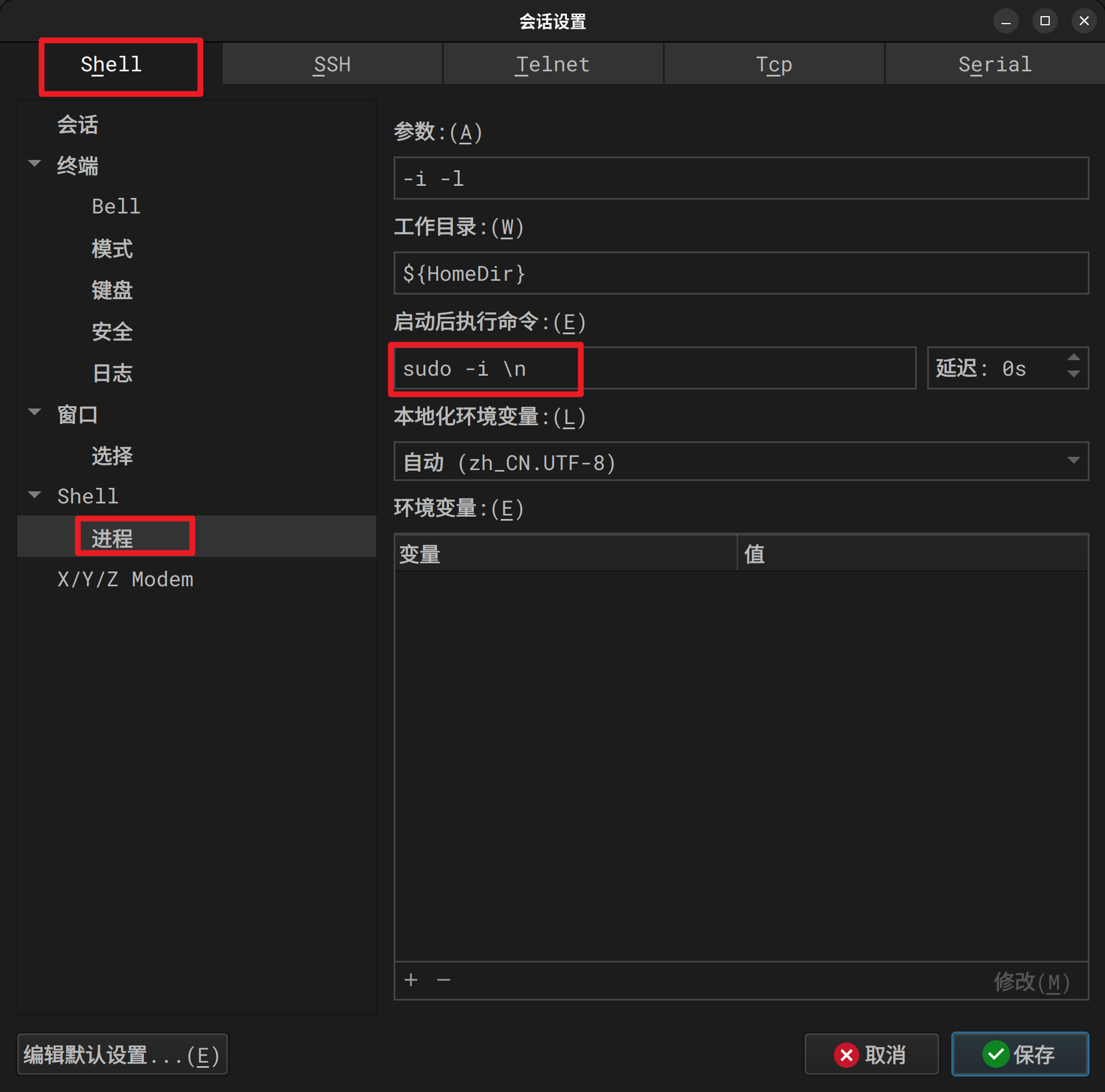
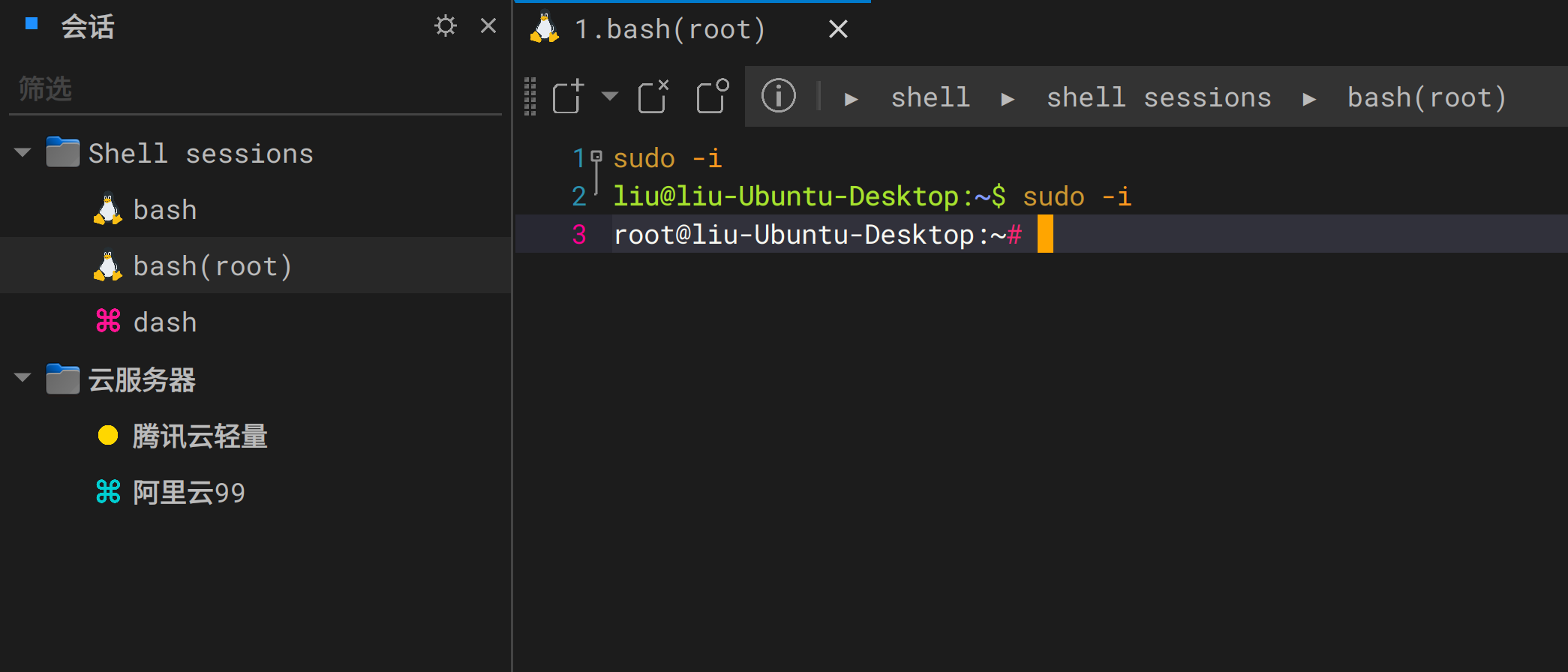
配合WindTerm实现
新建shell会话,在Shell->进程选项卡下,找到启动后执行命令,输入
sudo -i \n
不加\n的话,命令不会被自动执行,只会是打开后自动输入,需要手动回车。
效果
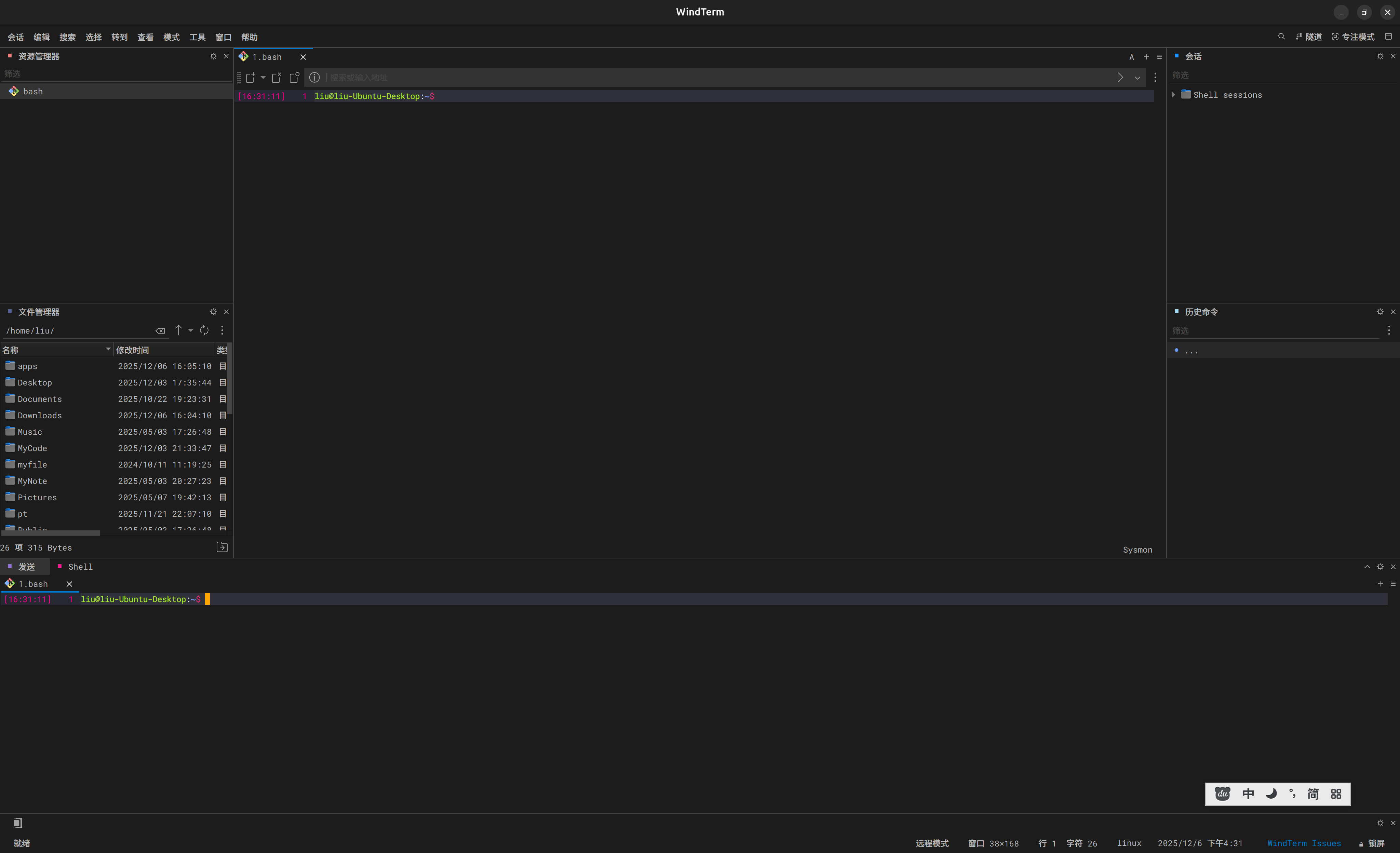
调整应用界面缩放比例
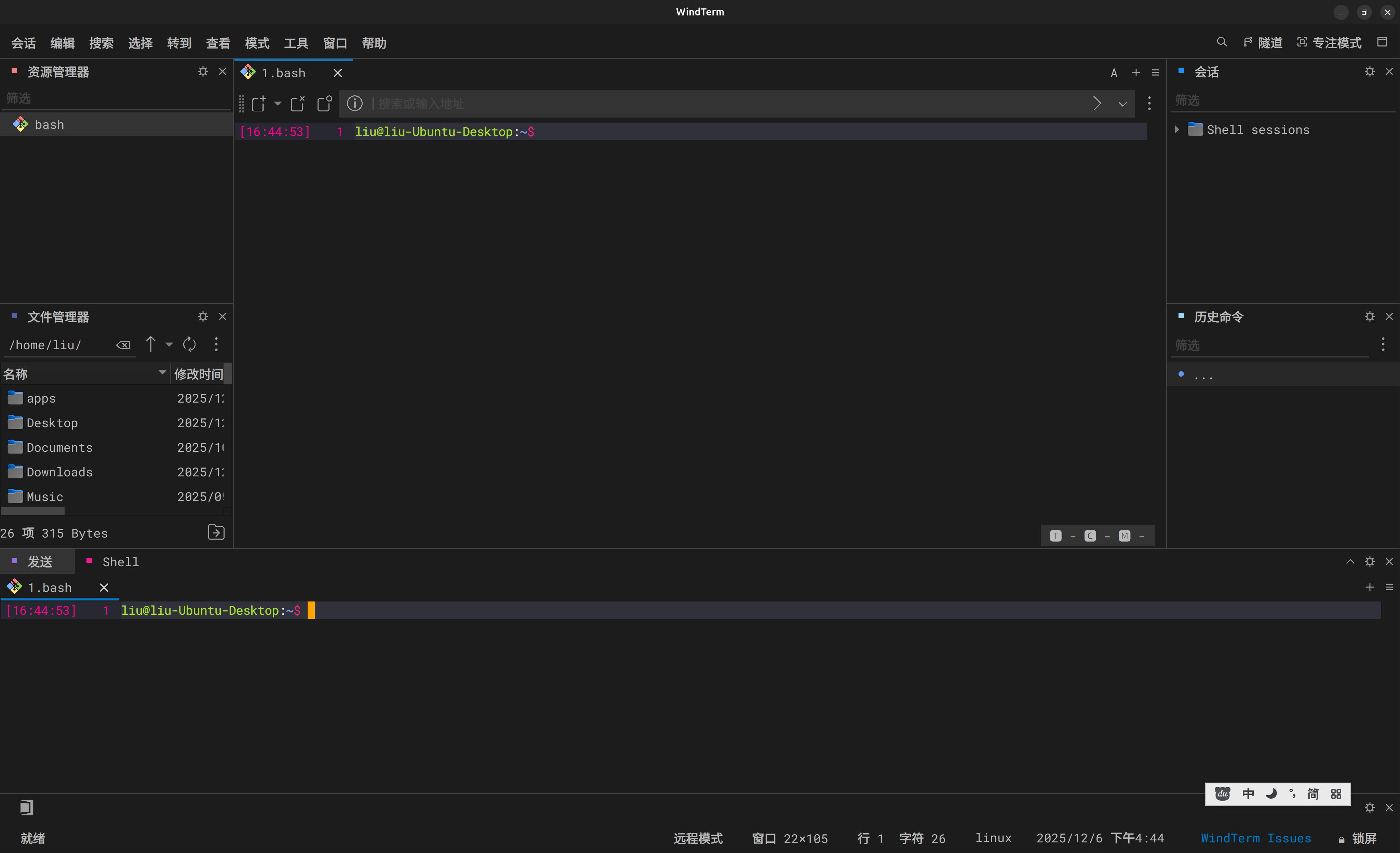
使用WindTerm时,感觉字体太小,内置的字体调整也只能调整命令行的字体,但是界面的字体和图标都很小。通过调整一个的缩放比例可以解决这个问题。
解决方法:https://www.doubao.com/thread/wc53b86abca53cc71
启动时指定缩放参数(针对性调整单个应用)
这种方式无需修改系统全局设置,仅对当前启动的应用生效,适合仅需调整个别应用的场景,且要区分应用基于的框架。
- GTK 应用(如 Firefox、LibreOffice 等):在终端中用
GDK_SCALE参数指定缩放倍数,例如将 Firefox 放大 2 倍,命令为:GDK_SCALE=2 firefox
- Qt 应用(如 VLC、WPS 等):通过
QT_SCALE_FACTOR参数设置,例如将 VLC 放大 1.5 倍,命令为:QT_SCALE_FACTOR=1.5 vlc
WindTerm是Qt应用,运行的时候在前面加上QT_SCALE_FACTOR=1.5,1.5为放大倍数
# 手动运行
QT_SCALE_FACTOR=1.5 ./WindTerm
如果使用配置了快捷方式,修改desktop方法如下:
⚠️ 关键规则:
- GTK 应用:在启动命令前加
env GDK_SCALE=缩放倍数(如2是 2 倍,1.5是 1.5 倍);- QT 应用:在启动命令前加
env QT_SCALE_FACTOR=缩放倍数(如 VLC:Exec=env QT_SCALE_FACTOR=1.5 vlc %U);- 保留原行的
%u/%U/%F等参数(这是应用接收文件 / URL 的标识,不能删)。
示例:
# 修改前
Exec=/home/liu/apps/WindTerm_2.7.0/WindTerm -no-sandbox

# 修改后
Exec=env QT_SCALE_FACTOR=1.5 /home/liu/apps/WindTerm_2.7.0/WindTerm -no-sandbox
效果:
正常比例:
1.5倍缩放: