
解决Ubuntu使用root账户远程登录时密码被拒绝
解决Ubuntu使用root账户远程登录时密码被拒绝
解决Xshell使用root账户远程登录Ubuntu时ssh拒绝密码的问题
0、设置root密码
安装好Ubuntu后没有root密码,需要自己设置
sudo passwd root
# 然后输入当前登录的普通用户的密码
# 输入root密码
# 再输入root密码
1、检查Ubuntu是否安装了ssh
若没有安装,则无法使用远程登登录。
# 1、执行下句,下载SSH服务
sudo apt-get update
sudo apt-get install openssh-server
# 2、执行下句,验证下载后是否已经开启了服务:
ps -e | grep ssh
如果只有ssh-agent表示还没启动。
# 3、执行下句,开启服务
/etc/init.d/ssh start
# 如果显示sshd则说明已启动成功。
2、若登录root时出现“ssh服务器拒绝了密码,请再试一次”
# 0、先备份文件
sudo cp /etc/ssh/sshd_config /etc/ssh/sshd_config_back
# 1、需要编辑一下/etc/ssh/sshd_config文件:
sudo vim /etc/ssh/sshd_config
# 若没有安装vim,可使用vi。或使用下面的命令安装vim
sudo apt-get update
sudo apt install vim
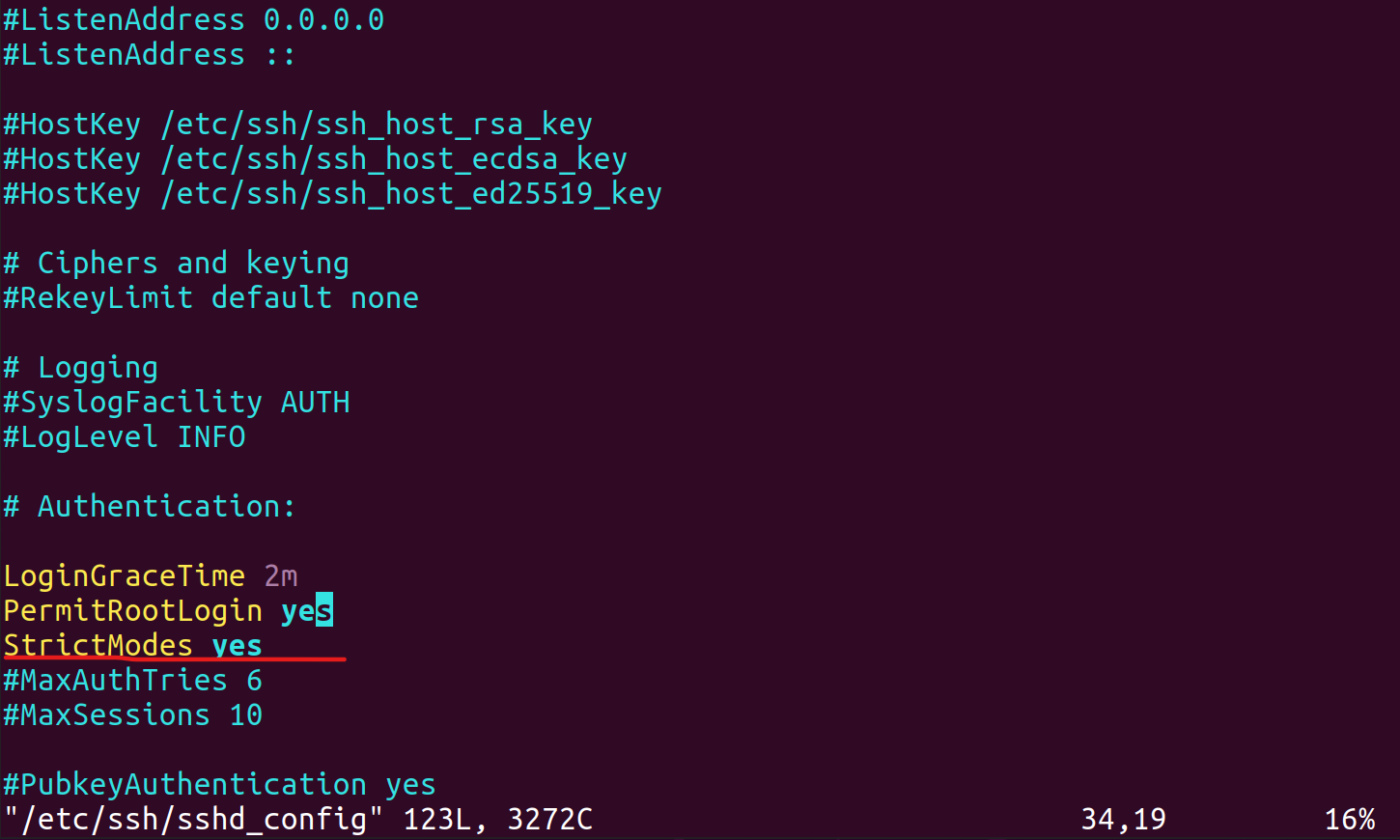
# 2、将sshd_config文件中的PermitRootLogin 后的值改为yes
如下图:
# 3、之后重启ssh-server即可(两个命令,选择一个执行即可):
sudo /etc/init.d/ssh restart
sudo systemctl restart sshd
# 4、如果还不行,重启一下虚拟机,之后应该就能连接上了。
注意要将下面那三行取消注释(删除#)
参考文章:Xshell 连接 Ubuntu 教程(超详细),并解决二个常见问题(一直连不上、root用户拒绝密码)_ZYNORL的博客-CSDN博客
相关文章:SSH服务器拒绝了密码。请再试一次。怎么改都不行 - 扫地僧偷吃菜鸡 - 博客园 (cnblogs.com)
本文是原创文章,采用 CC BY-NC-ND 4.0 协议,完整转载请注明来自 chuang
阅读建议
评论
匿名评论
隐私政策
你无需删除空行,直接评论以获取最佳展示效果