
虚拟机安装1Panel并部署Halo博客
虚拟机安装1Panel并部署Halo博客
本次主要是想要尝试在虚拟机中安装1panel和halo博客,并把云服务器上的博客迁移到虚拟机,这样就可以随便装主题装插件,测试halo博客的可玩性,而且不用担心数据丢失或损坏。
文章编写于:2024-10-28
一、安装部署1Panel
执行下面的命令,进行安装。
curl -sSL https://resource.fit2cloud.com/1panel/package/quick_start.sh -o quick_start.sh && sudo bash quick_start.sh
安装过程会提示,选择安装目录、镜像加速,面板入口、用户、密码等等,可以都保持默认。
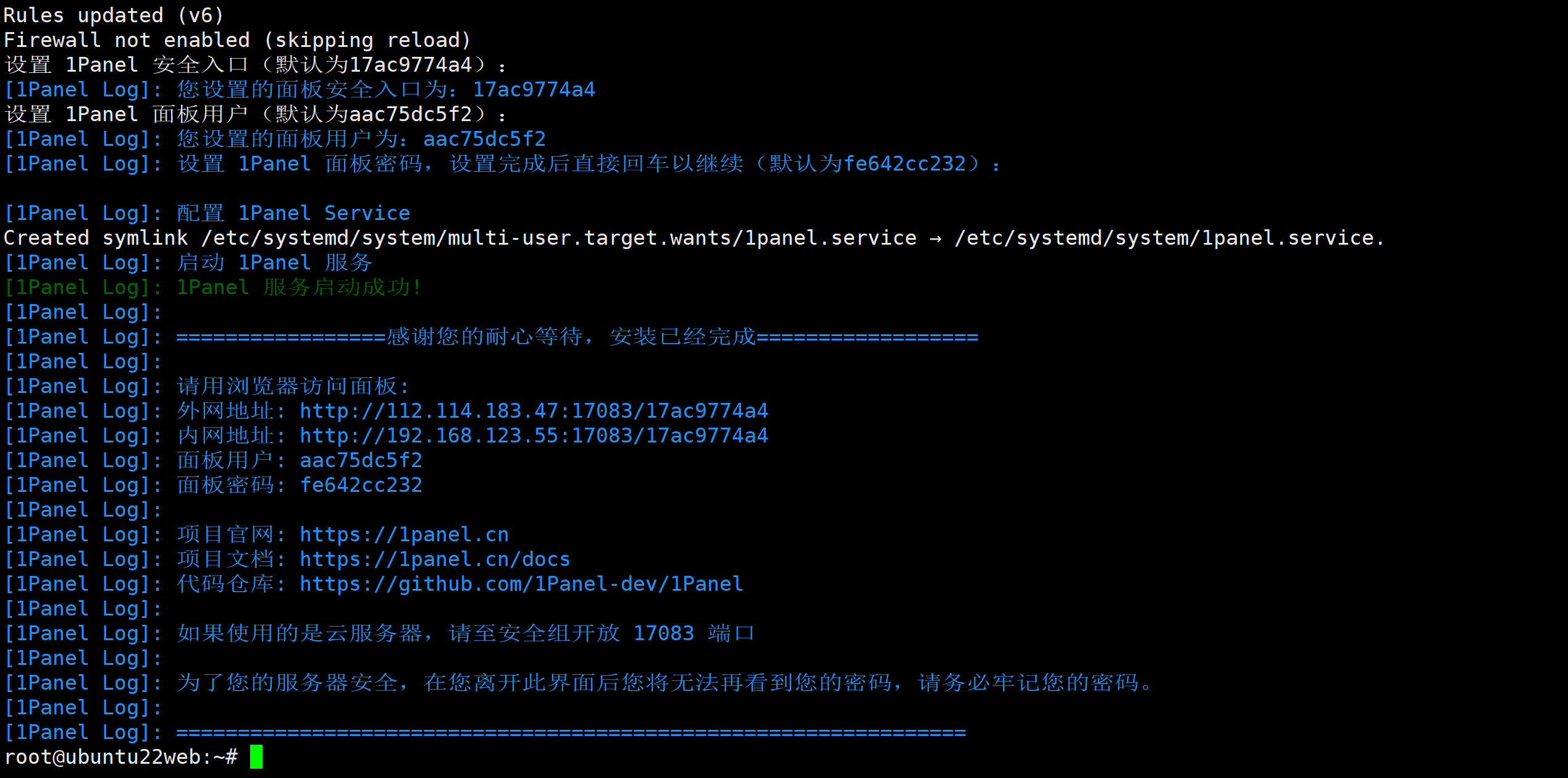
浏览器访问
由于我是在虚拟机上安装,所以需要用内网地址访问,外网地址访问不了。而且由于虚拟机不像云服务器那样有设置安全组,所以也不需要再安全组中放行面板端口。
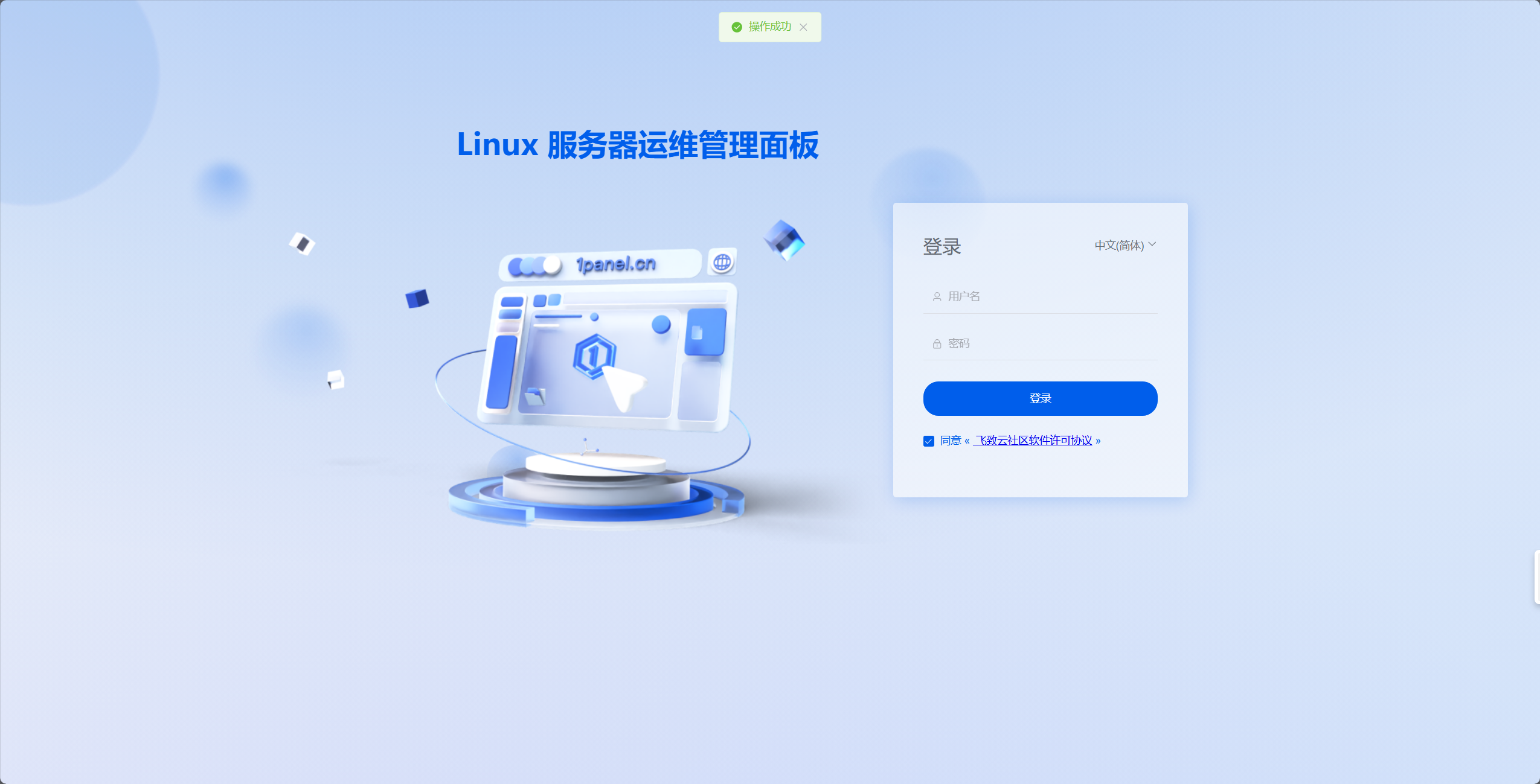
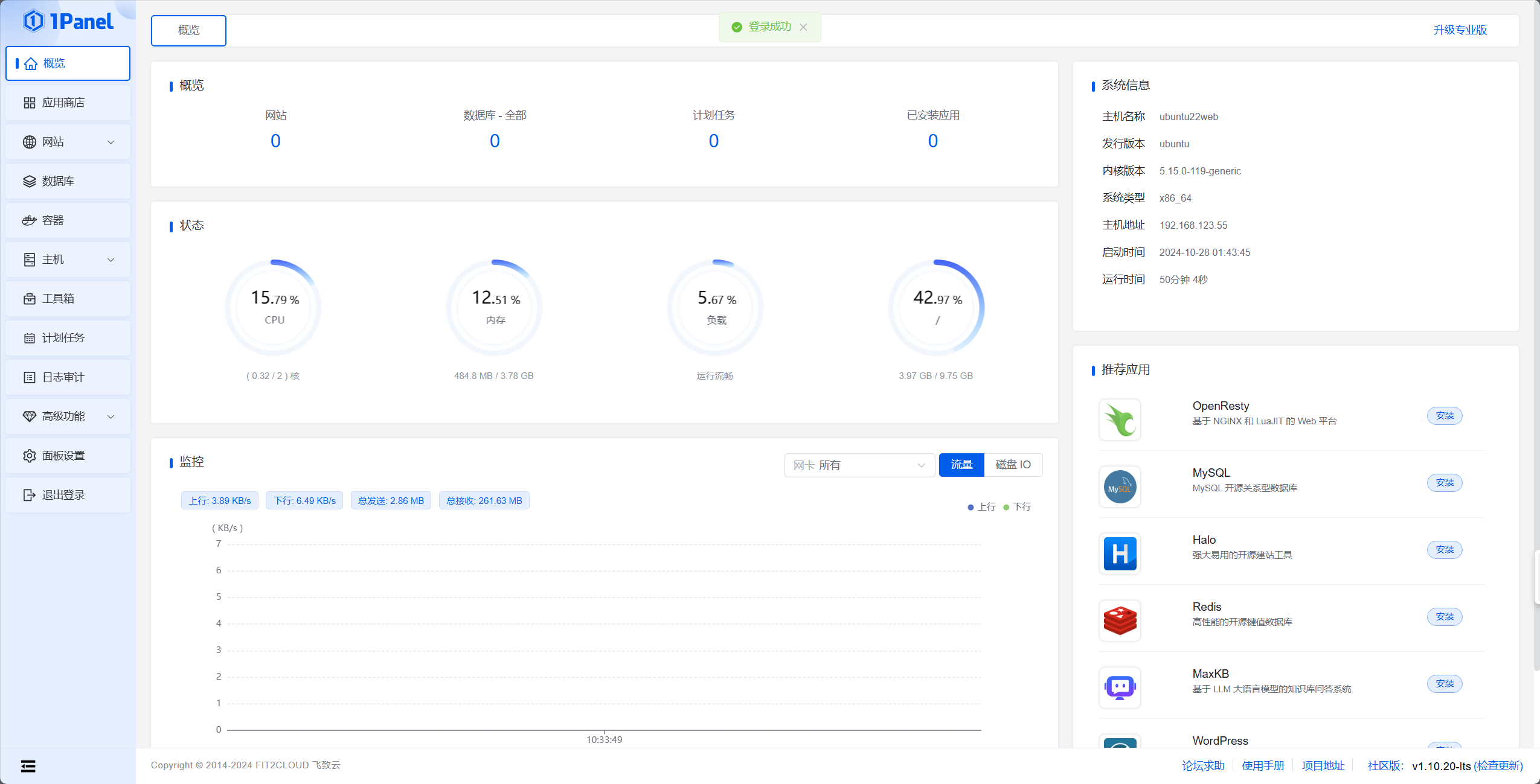
浏览器访问后,界面如下,输入账号密码即可登录。
二、部署Halo博客
先安装MySQL数据库。在应用商店中找到MySQL安装。我这里就都保持默认,只改了一下容器名称。
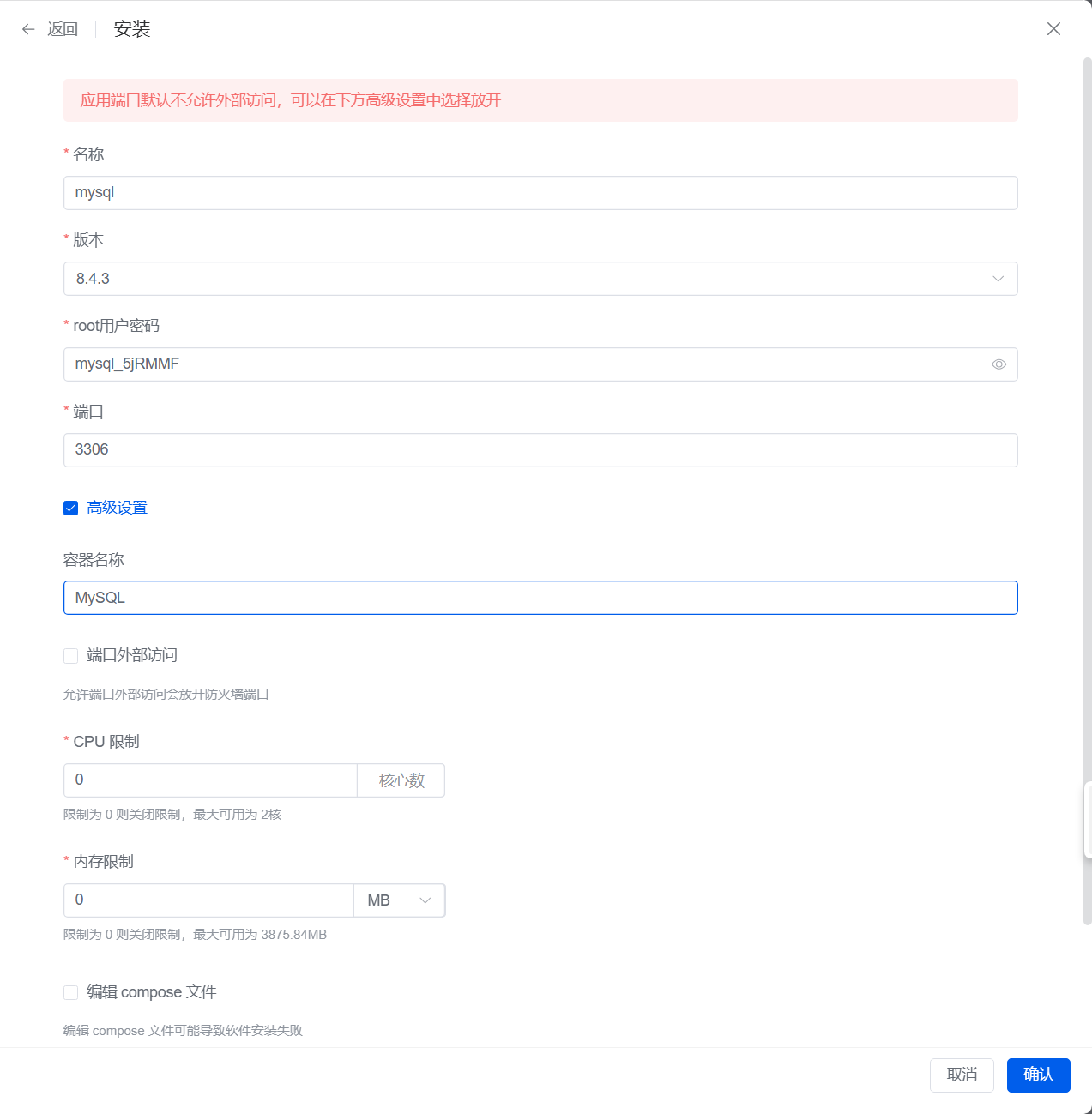
点击确认后,提示没有开启端口外部访问。点击确认即可。这个数据库是给Halo用的,不需要给外部访问。

确认后,跳转到这个页面,等待安装完成。
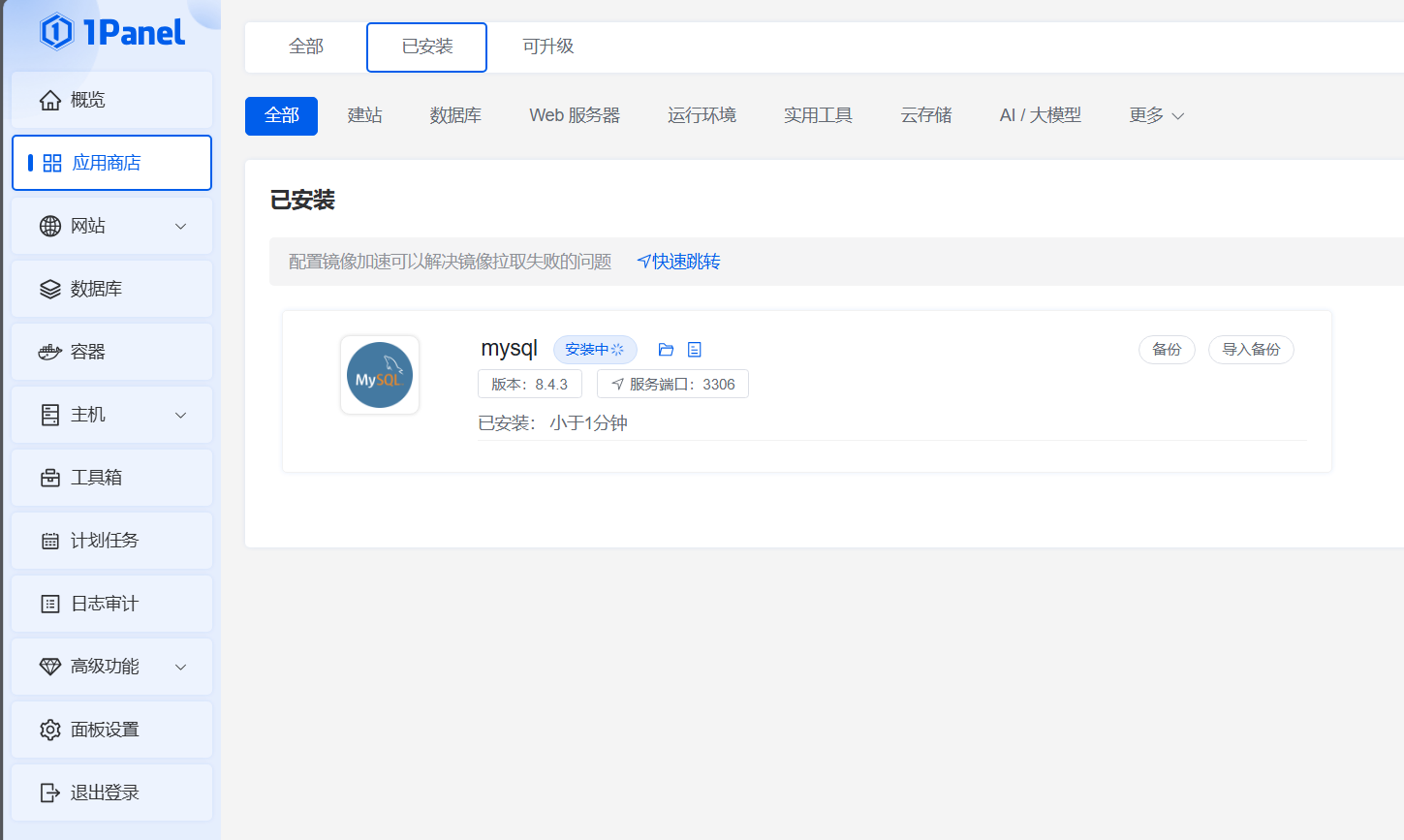
接下来安装Halo。一样的,应用商店找到Halo,安装。
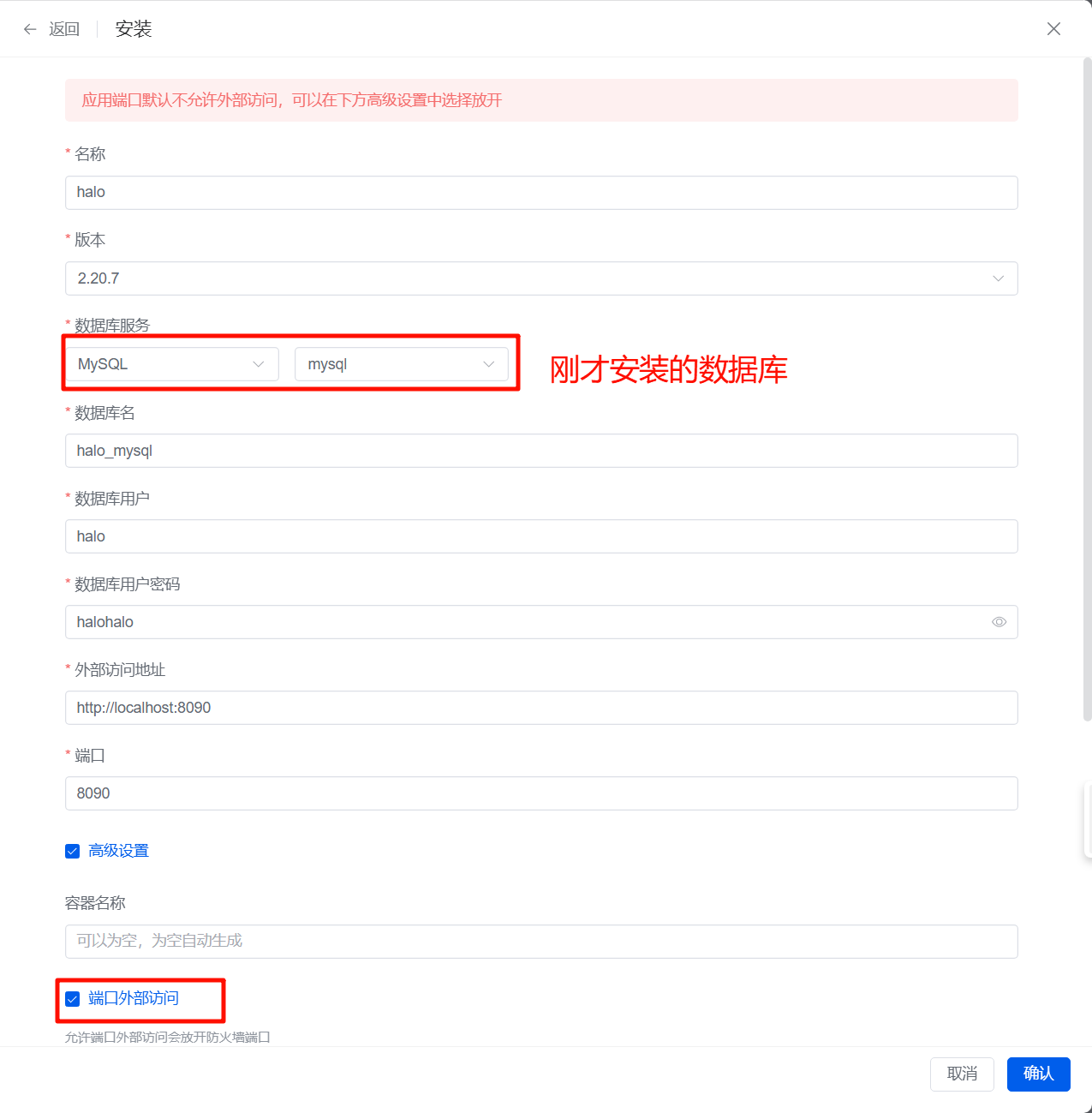
需要把端口外部访问勾上。其他的可以都保持默认。我这里是在虚拟机,所以就把密码设置的简单些。
登录Halo
安装好后,在浏览器地址栏输入Halo的地址,进行登录。
# 这里的8090就是安装Halo时选择的端口
http://服务器的IP:8090
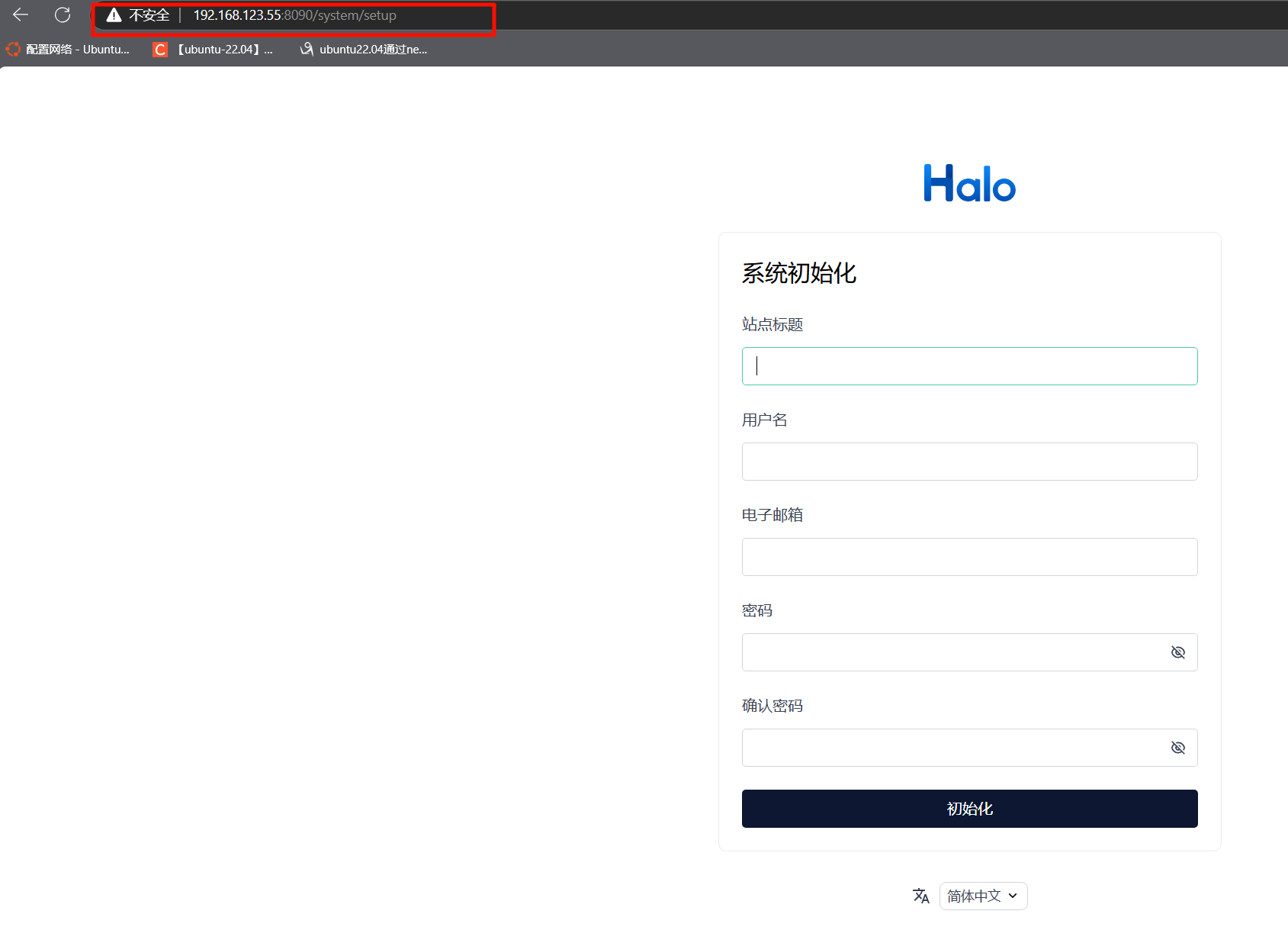
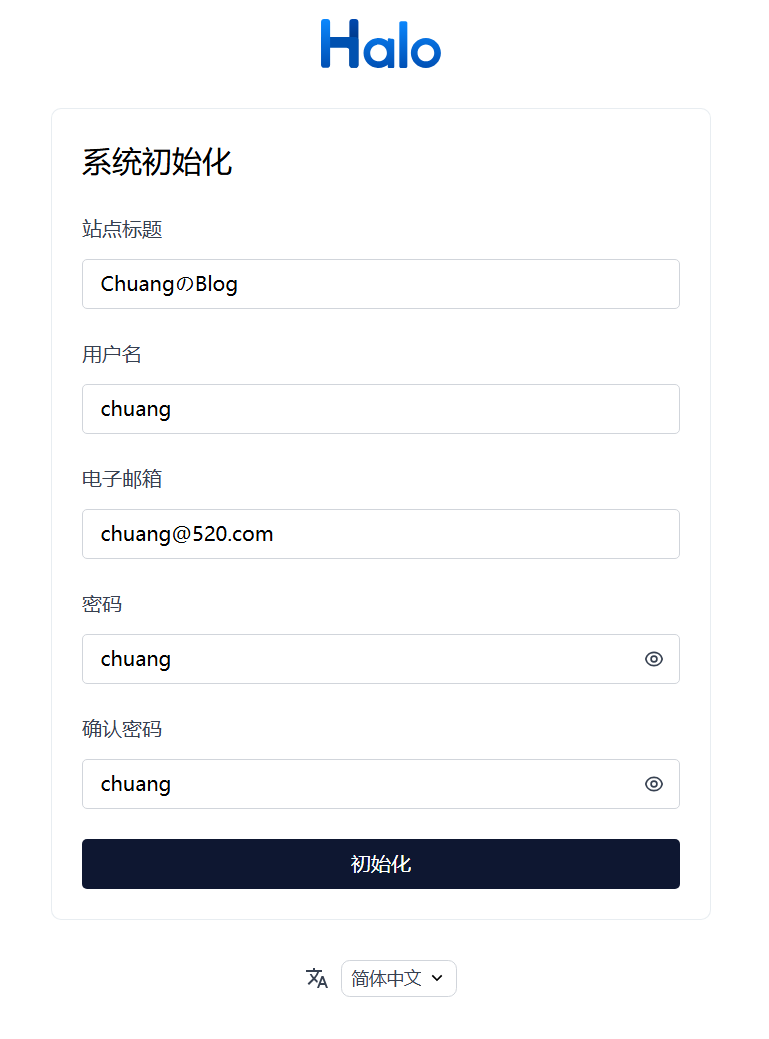
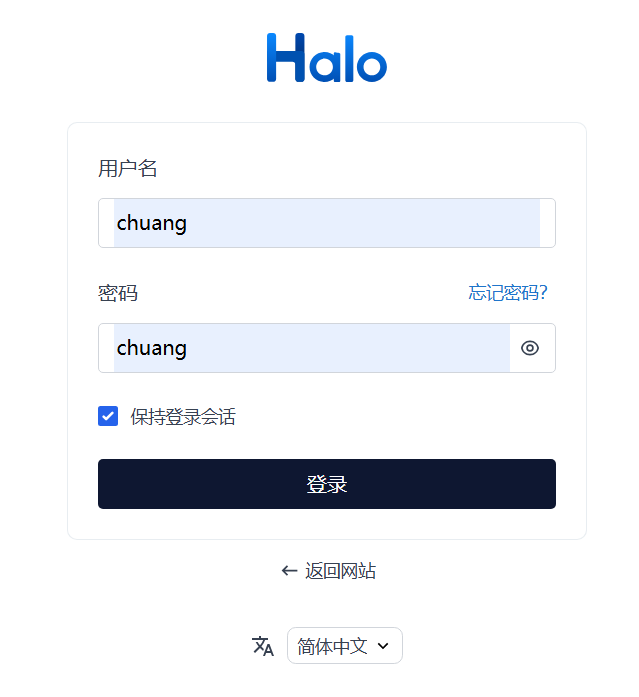
接下来设置用户、密码初始化。邮箱可以随便填一个。
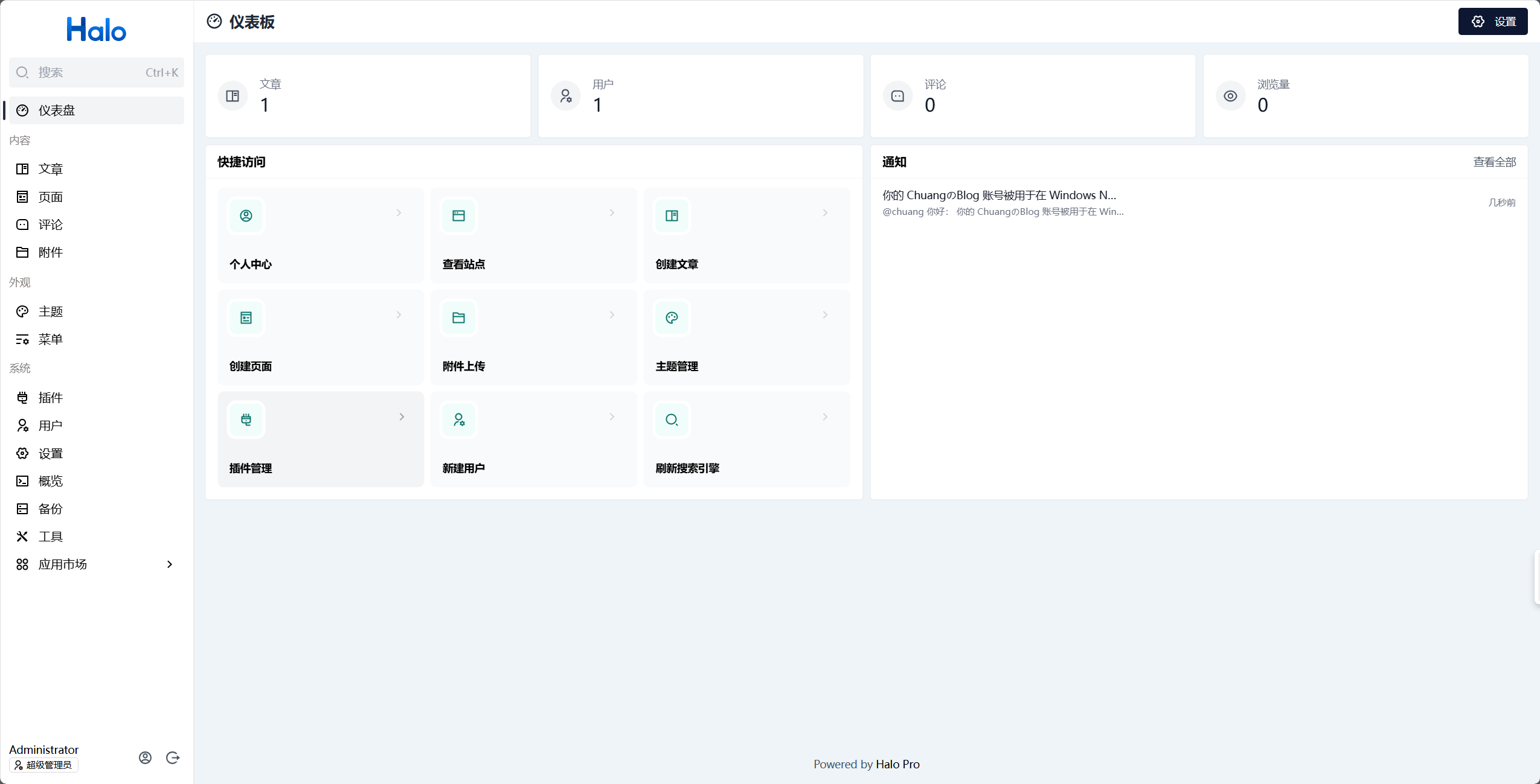
初始化后,再次 输入账号密码进行登录,进入到后台管理界面。
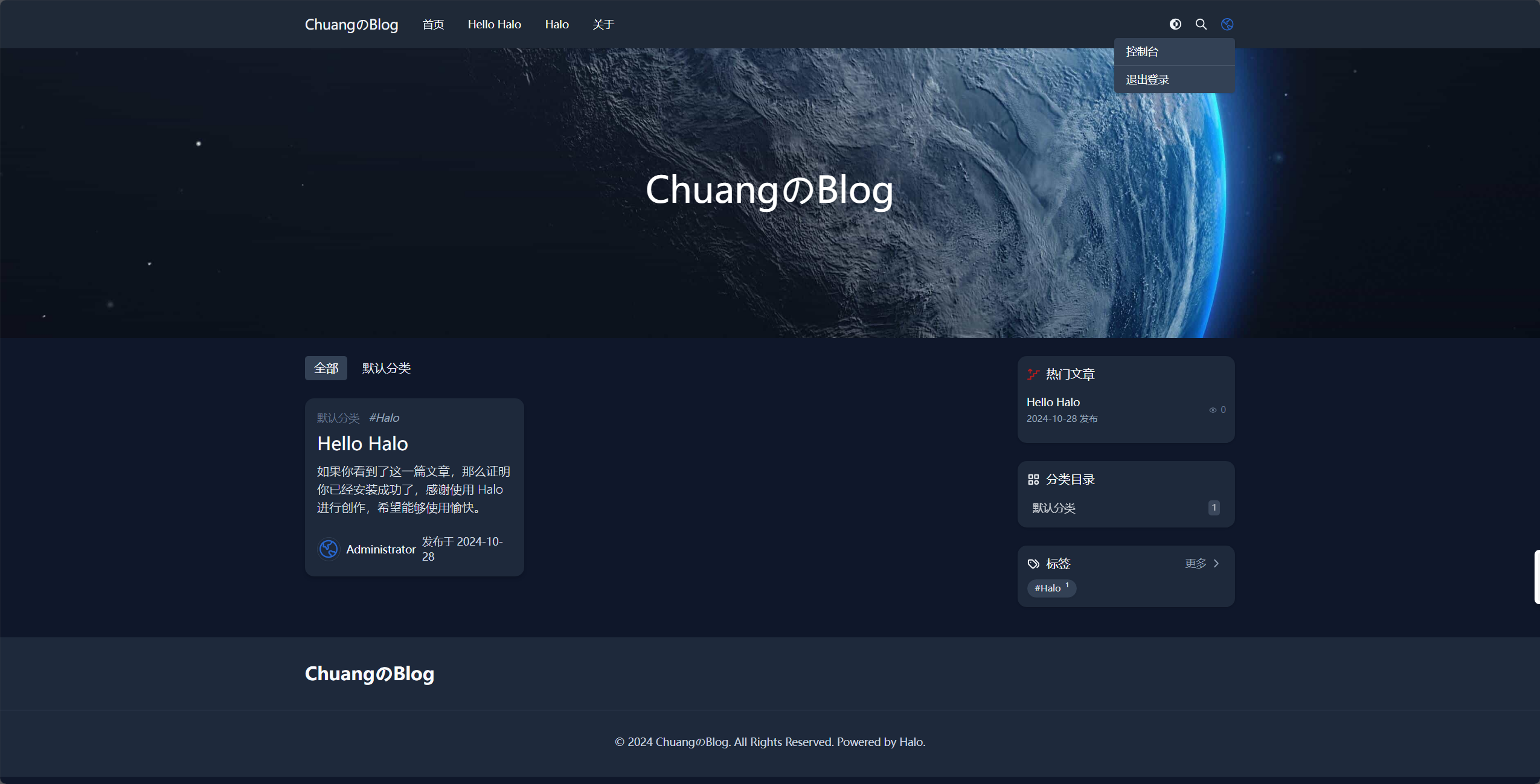
再次访问http://192.168.123.55就能看到博客首页了。
设置主题
这次试试Stack主题。
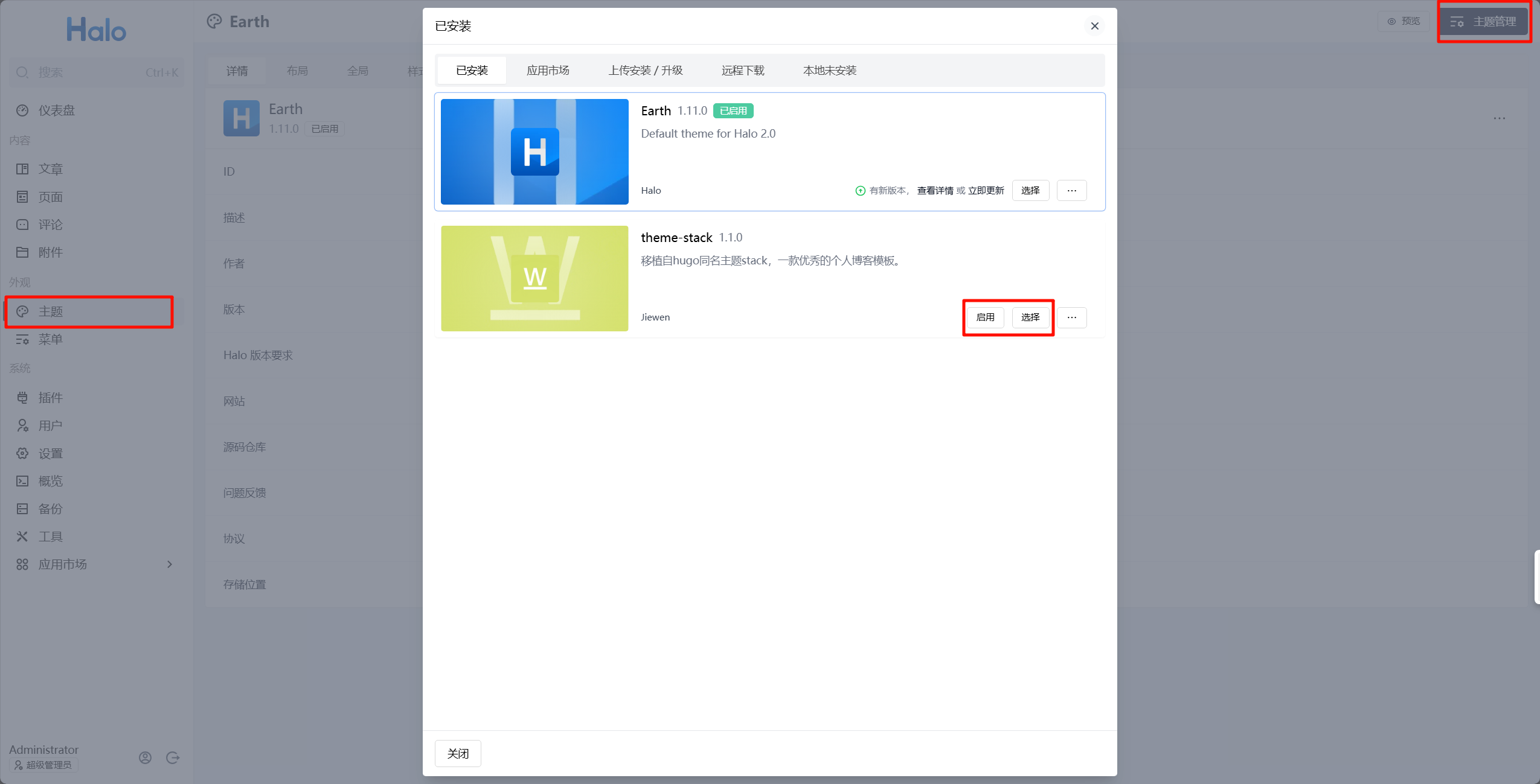
应用市场找到主题并安装。再到主题管理中点击启用。
这个主题设置比较简单 ,就不多说了。
数据备份和导入
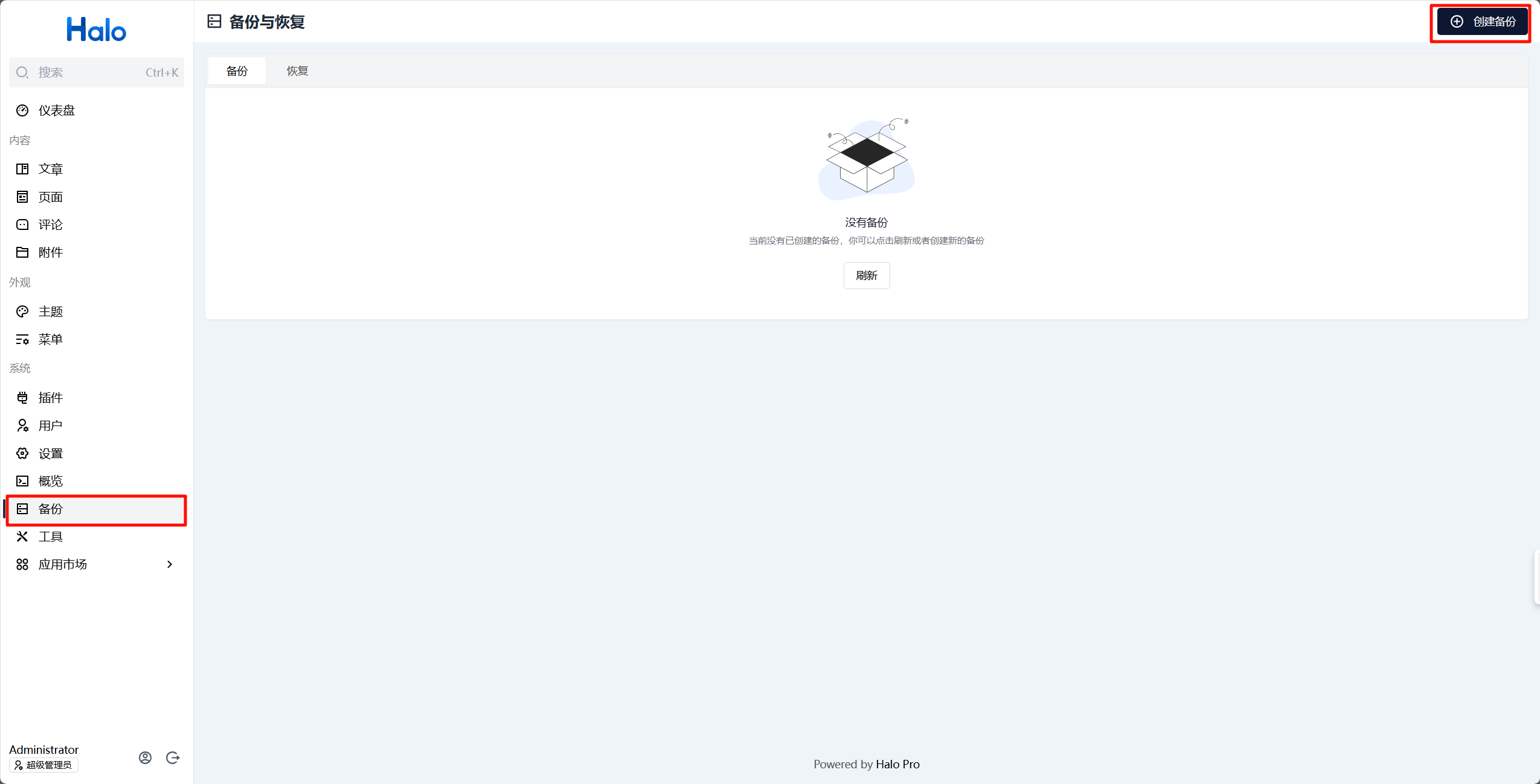
创建备份
点击创建备份后,会在后台自动创建,需要稍等一会儿,刷新才能看到。创建好备份后,将备份 下载下来。(服务器上只会保存7天 )
如果是1Panel安装的,也可以在1Panel应用商店备份和恢复。

导入,恢复备份
有两种方法:
- 在Halo 后台 。
- 在1Panel应用商店页面。
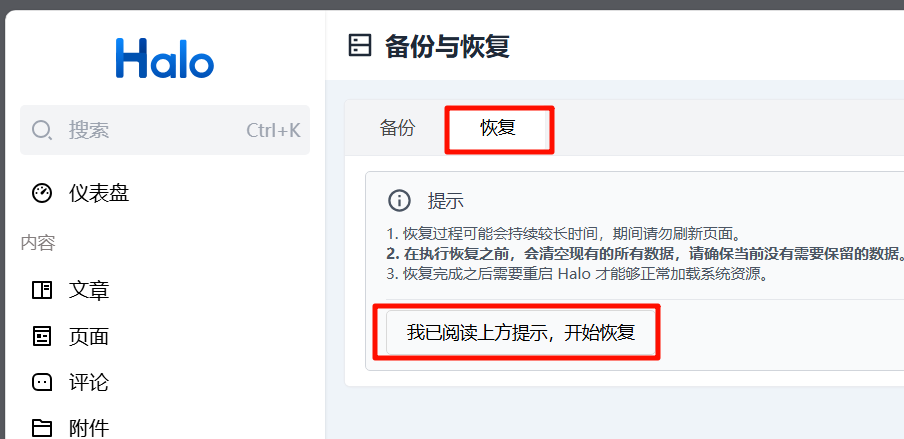
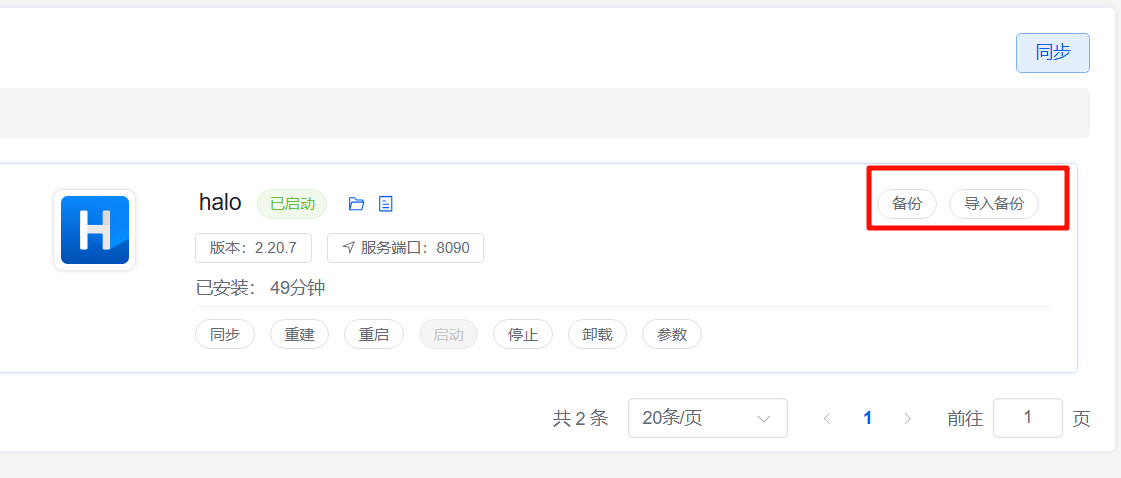
这里先尝试在Halo 后台进行恢复。
将备份文件上传
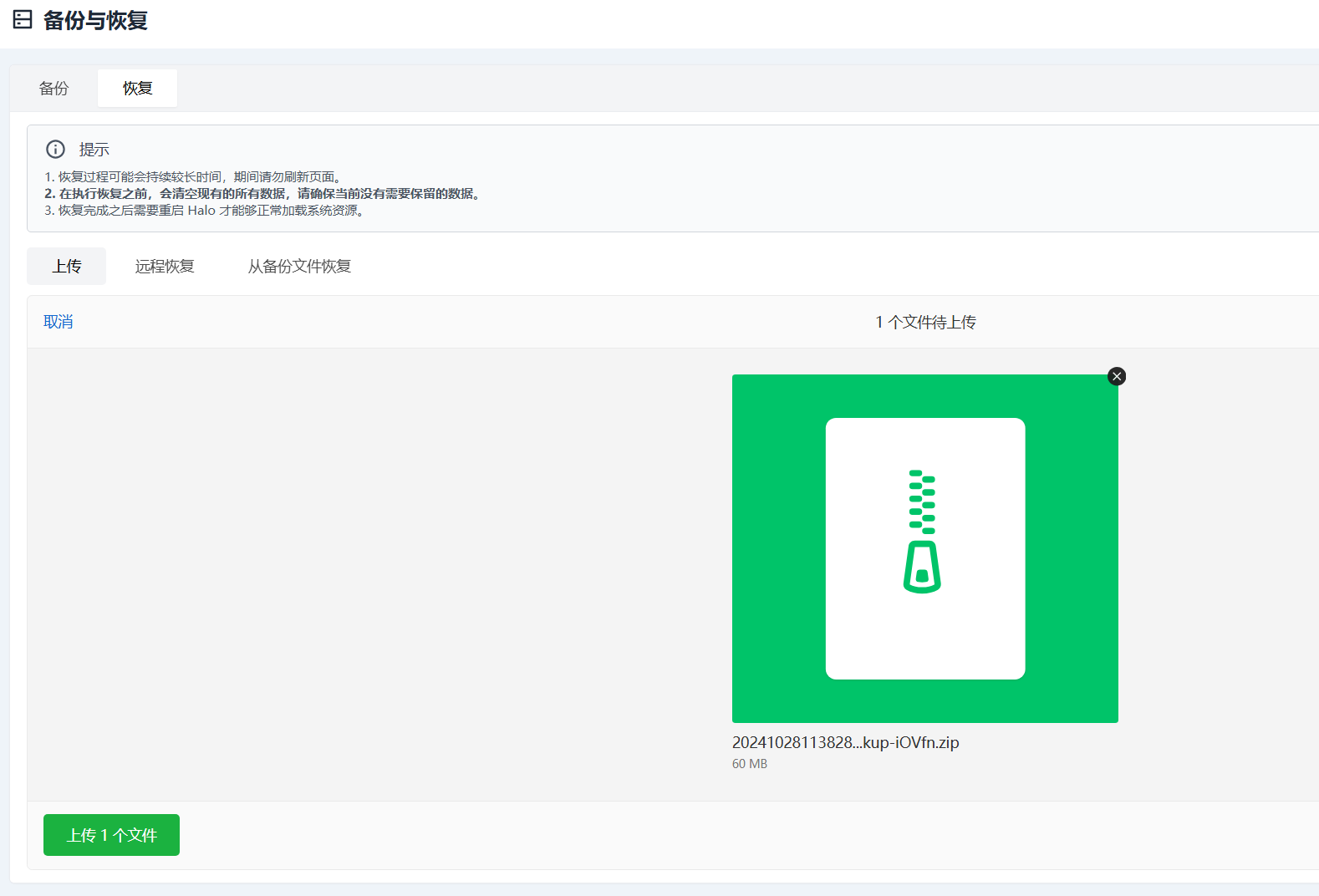
上传后提示如下,点击确定,等待重启 。

稍等片刻,重启之后,页面跳转到了登录界面,重新登录,即可。
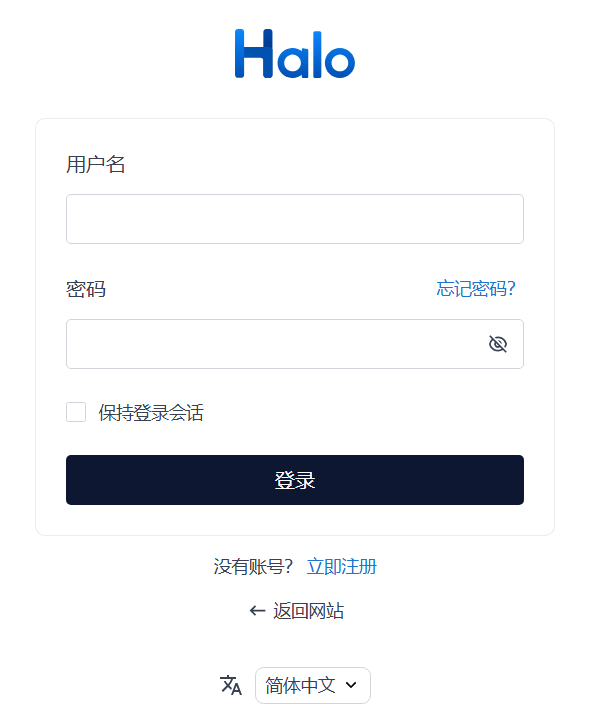
由于我这次上传的备份文件时从云服务器那里备份过来的,所以账号密码也是云服务器那边的账号密码。登录后,所有配置,包括 主题、插件、附件 、文章,全部 都同步过来了 。
这次备份出来 的备份文件有50MB,估计主要就是我附件中 的文件太多了,所以才这么大。
Other
我靠,好气人。
在我的云服务器上,安装的Halo,使用这个编辑器,输入内容后,需要稍等一会儿才能保存。如果立即点保存的话,刚才输入的那部分内容就会没有识别到,消失了。
但是在虚拟机上,就没这种情况,输入完成立即点 保存 ,也能保存到。
我将云服务器上的数据备份过来后,再次测试,发现也能够及时保存。看来问题不是出现在Halo上,要么是网速太慢,要么是我服务器环境问题。
得,我还以为升级到2.20登录后台进不去的 问题就解决了。看来还是没有解决。能够登录到啊uc界面,但是一进入console后台,还是就 卡在登录界面进不去 。(云服务器上)